

🚀 Nouvel écran Statistiques : pilotez votre activité en un coup d’œil — Globales ou Immeubles, avec indicateurs clés, répartition et exports.
1) Objectif de la page
La page Statistiques permet de consulter l’activité sur une période donnée afin de :
suivre le volume et l’évolution des demandes (tickets, OS, devis, sinistres…),
analyser la charge et la performance de traitement (statuts, temps moyen de résolution…),
comprendre les sujets les plus fréquents (catégories),
suivre la qualité de qualification (emails rattachés / non rattachés),
exporter les données pour du reporting.
2) Accès
Statistiques Globales
Accès via le menu Statistiques (niveau agence / succursales / gestionnaire).
Affiche une vision agrégée de l’activité sur le périmètre visible.
Statistiques Immeubles
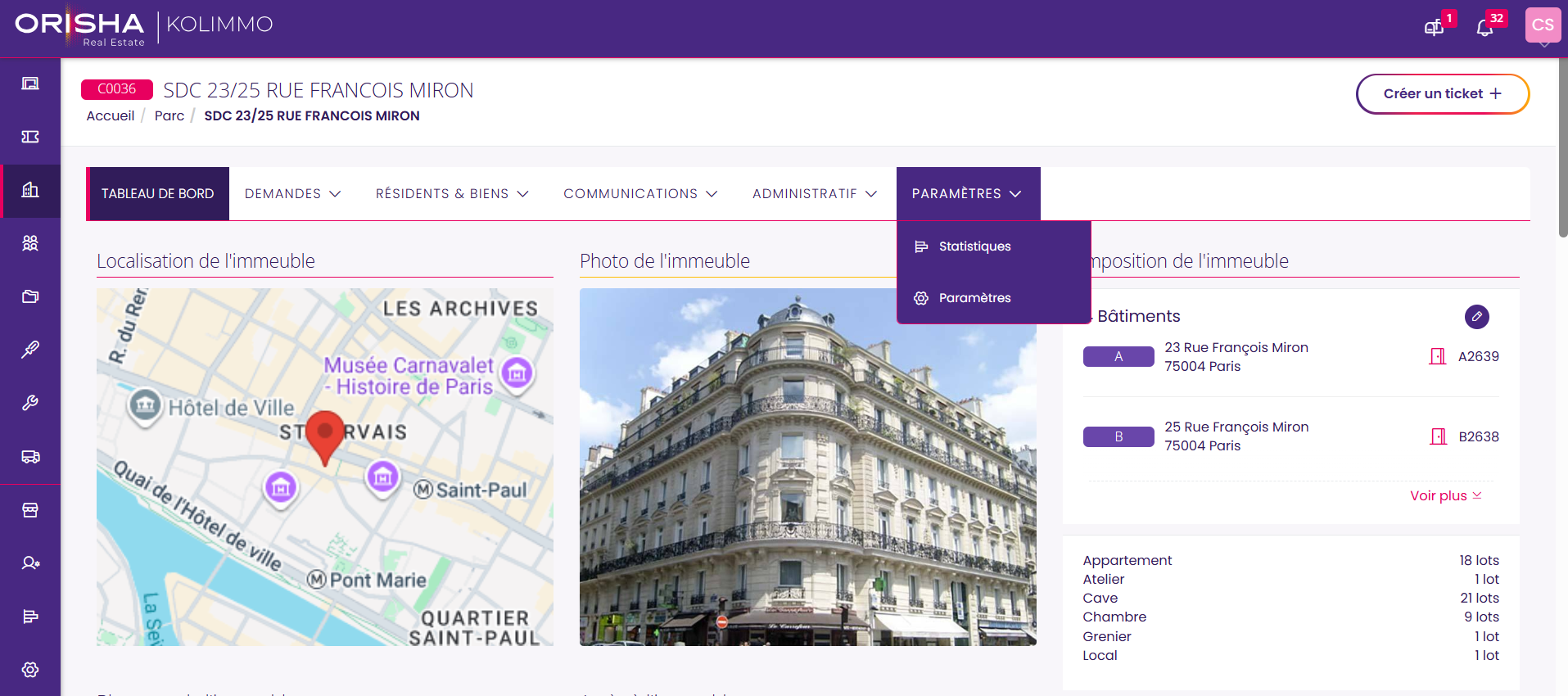
Accès depuis la fiche Immeubles puis Paramètres - Statistiques (menu déroulant).
Affiche une vision centrée sur un immeuble.
💡 Les deux vues partagent la même structure : ce sont surtout le périmètre et les volumes qui changent.
3) Périmètre & filtres (barre du haut)
3.1 Période
Raccourcis : 30 derniers jours, 3 mois, 6 mois, 1 an
Mode Personnalisée : date de début / date de fin
✅ Règle importante : la période consultable est limitée à 1 an.
3.2 Gestionnaire
Filtre “Tous les gestionnaires” : permet de restreindre l’analyse à un gestionnaire.
3.3 Type de statistiques
Menu déroulant :
Globales
Immeubles
3.4 Impression
Bouton Imprimer les statistiques : génère une version imprimable de la page.
4) Contenu de la page
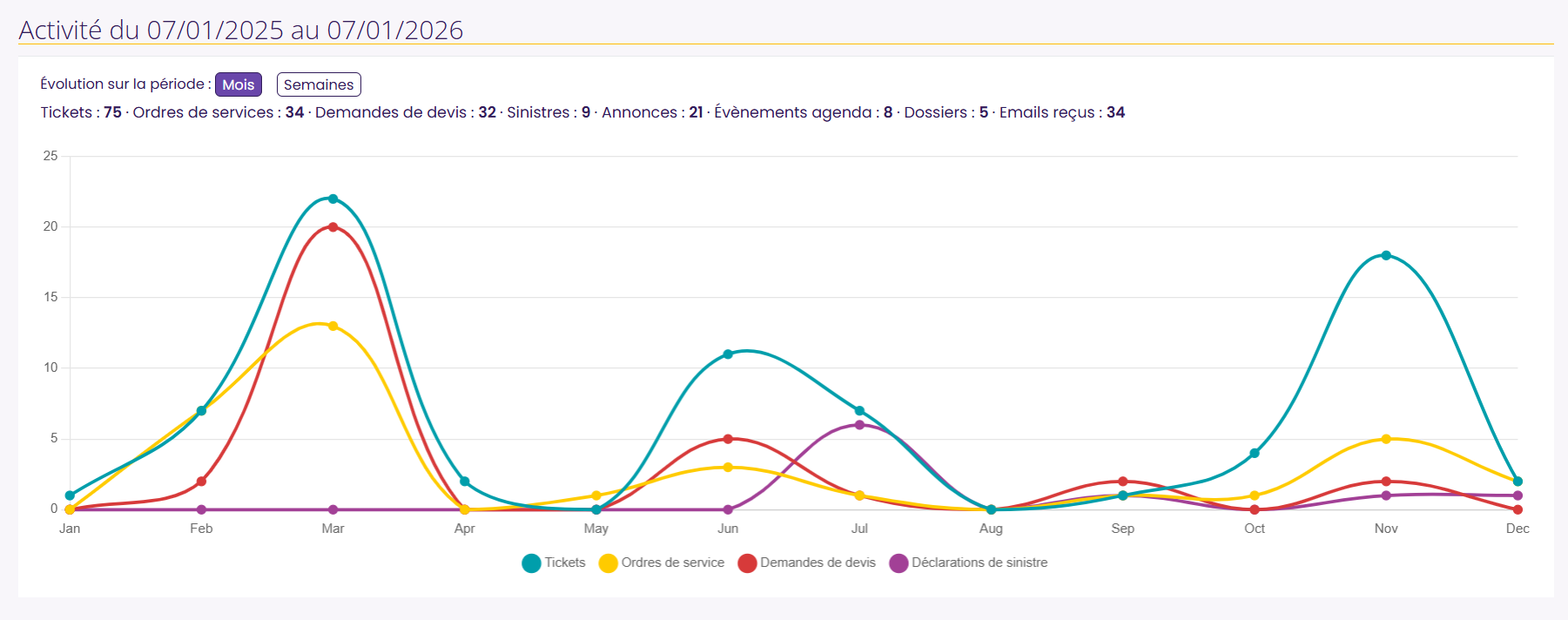
4.1 Activité (graphique d’évolution)
Affiche l’activité sur la période sélectionnée, sous forme de courbes (exemples : tickets, OS, devis, sinistres…).
Titre : Activité du [date début] au [date fin]
Granularité : Mois / Semaines
Permet d’identifier :
Pics d’activité,
Périodes creuses,
Tendances globales.
💡 Lecture rapide :
Pic de tickets = période où les utilisateurs ont beaucoup sollicité.
Pic de sinistres = potentielle période “à incident” (intempéries, fuite, etc.).
Corrélation tickets → OS/devis = activité qui “s’industrialise” (plus d’actions prestataires).
4.2 Tickets (indicateurs + statuts)
Cette section synthétise le traitement des tickets sur la période.
Vous retrouvez :
Nombre total de tickets
% résolus
Temps moyen de résolution (en jours)
Répartition par statut (barre)
Détail sur les tickets :
Tickets simples : sans OS, sans devis, sans sinistre
Tickets liés à une action (OS/devis/sinistre) : détaillés dans les sections suivantes
⚠️ Point d’attention : un temps moyen élevé peut venir :
d’un vrai retard de traitement,
ou d’un manque de clôture (tickets traités mais laissés “en cours”).
4.3 Ordres de service, Demandes de devis & Déclarations de sinistres
Trois compteurs distincts affichent le volume sur la période :
Ordres de service
Demandes de devis
Déclarations de sinistre
💡 Ces indicateurs sont utiles pour estimer la “charge prestataires” et la sinistralité.
4.4 Dossiers
Affiche la synthèse des dossiers sur la période :
Nombre de dossiers
Nombre de dossiers clôturés sur la période
4.5 Annonces & Agenda
Affiche l’activité de communication et d’événements :
Annonces envoyées
Événements agenda
4.6 Catégories, satisfaction, emails
A) Répartition des tickets par catégories (donut)
Donut présentant les catégories les plus sollicitées (avec pourcentage).
✅ Permet d’identifier les “top irritants” (ex : ascenseur, plomberie, etc.)
B) Enquêtes de satisfaction
Bloc dédié au suivi de satisfaction (selon activation et données disponibles).
C) Synthèse des emails reçus (donut)
Nombre d’emails reçus
% rattachés / non rattachés
Répartition par type de rattachement (ticket, OS, devis, sinistre, dossier, annonce, événement, etc.)
5) Différences : Globales vs Immeubles
Statistiques Globales
Vision portefeuille / agence
Idéal pour :
Reporting,
Pilotage de charge,
Suivi performance global (temps moyen, volume total),
Comparaison par gestionnaire (via filtre).
Statistiques Immeubles
Vision localisée immeuble
Idéal pour :
Diagnostiquer un immeuble “à problème” (pics de tickets/sinistres),
Analyser les catégories dominantes sur un immeuble,
Préparer un point de suivi (AG, conseil syndical, interne).
6) Définitions
Ticket simple : ticket sans OS, sans demande de devis, sans déclaration de sinistre.
Temps moyen de résolution : moyenne du temps entre création et passage au statut “résolu”.
Email rattaché : email associé à un objet Kolimmo (ticket/OS/devis/sinistre/dossier…).
Email non rattaché : email reçu non relié à un objet.
7) FAQ (cas fréquents)
Pourquoi je ne peux pas prendre une période > 1 an ?
Par conception, la page et les exports sont limités à 1 an (performance et cohérence de lecture).
Pourquoi j’ai beaucoup d’emails “non rattachés” ?
Cela signifie que les emails reçus n’ont pas été associés à un objet (ticket/OS/…).
➡️ Action : qualifier/rattacher les emails au fil de l’eau pour garder une base propre.
Le temps moyen de résolution me paraît trop haut, c’est normal ?
Ça peut être lié à :
Des tickets laissés ouverts,
Une clôture non systématique,
Des statuts utilisés différemment selon les équipes.