

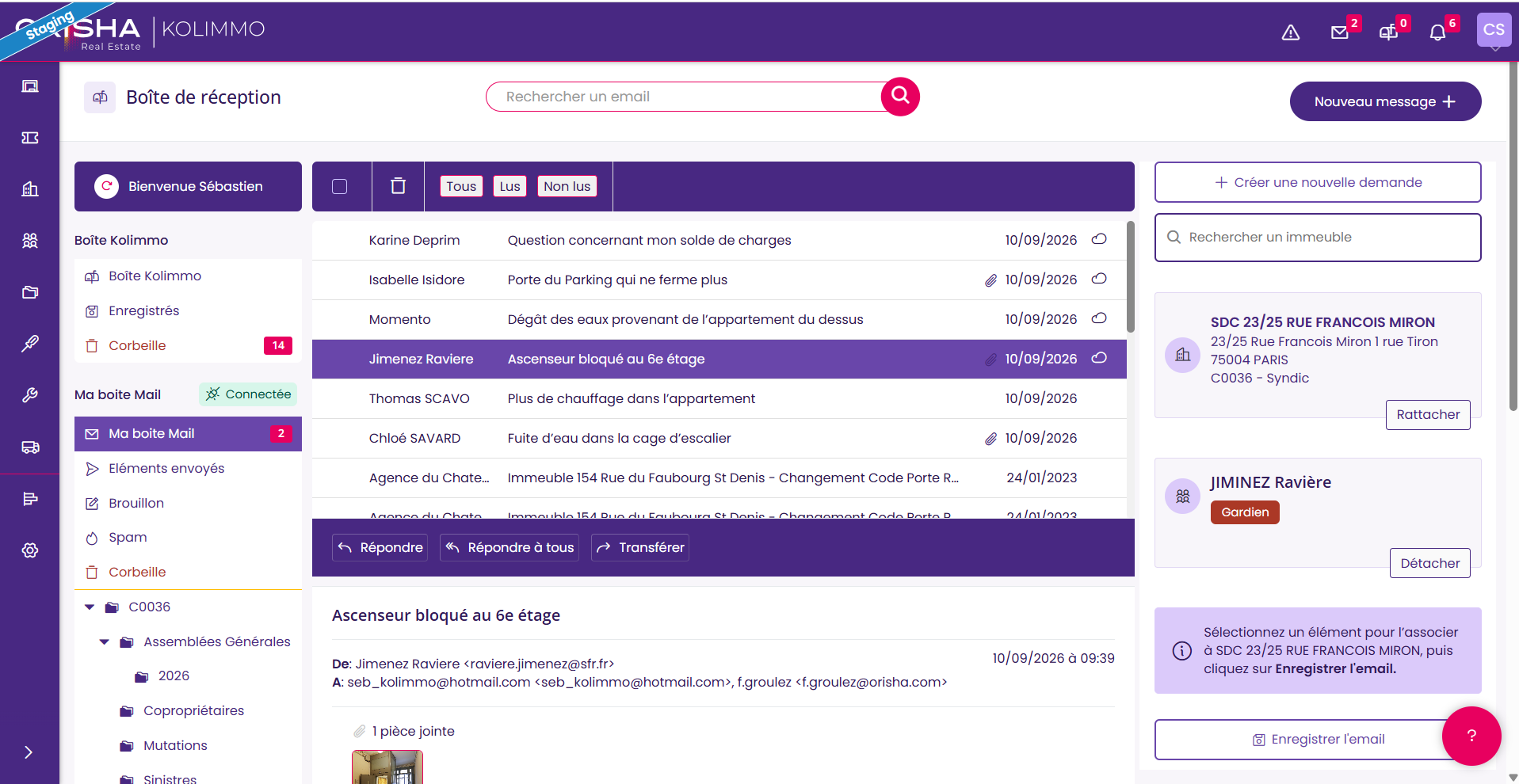
La fonctionnalité Boîte mail vous permet de consulter et gérer votre messagerie professionnelle directement depuis Kolimmo.
Vous pouvez notamment :
consulter vos e-mails ;
rédiger de nouveaux messages ;
répondre, répondre à tous ou transférer un e-mail ;
gérer vos brouillons ;
consulter votre corbeille ;
enregistrer un e-mail dans Kolimmo et le rattacher à un immeuble, un résident ou un autre objet ;
retrouver les échanges associés directement depuis les fiches des immeubles et des résidents.
À savoir Les e-mails restent synchronisés avec votre messagerie habituelle.
Kolimmo ne remplace pas Gmail ou Outlook : il vous permet d'accéder à votre boîte mail et de traiter vos échanges directement dans votre environnement de travail.
Quelles boîtes mail peuvent être connectées ?
Kolimmo permet actuellement de connecter :
un compte Gmail ;
un compte Google Workspace ;
un compte Outlook.com ;
un compte Microsoft 365 / Office 365 / Exchange Online.
Les autres fournisseurs de messagerie utilisant une connexion IMAP classique, tels qu'Orange, Free ou certaines configurations comme OVH, ne sont pas pris en charge.
Un utilisateur peut connecter une seule boîte mail à la fois.
Connecter votre boîte mail
La connexion de votre messagerie s'effectue depuis votre profil.
Accédez à Modifier mon profil.
Ouvrez la rubrique Boîte mail.
Cliquez sur :
Connecter ma boîte Gmail, ou
Connecter ma boîte Outlook.
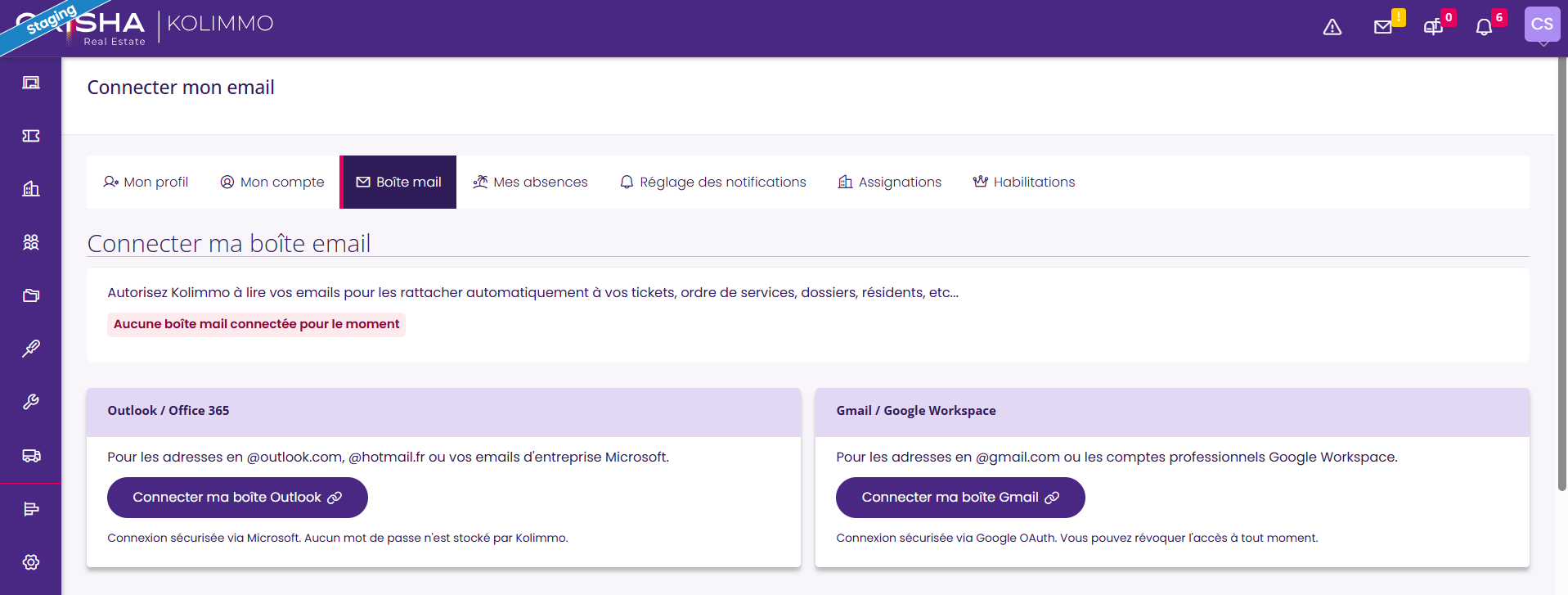
Vous êtes redirigé vers Google ou Microsoft.
Connectez-vous à votre compte et autorisez Kolimmo à accéder à votre messagerie.
Une fois l'autorisation accordée, vous êtes automatiquement redirigé vers Kolimmo.
Votre boîte est alors indiquée comme connectée.
Kolimmo utilise l'autorisation fournie par Google ou Microsoft : votre mot de passe de messagerie n'est pas enregistré dans Kolimmo.
Déconnecter votre boîte mail
Vous pouvez déconnecter votre messagerie depuis la même rubrique Modifier mon profil > Boîte mail.
La déconnexion empêche Kolimmo d'accéder à votre boîte mail.
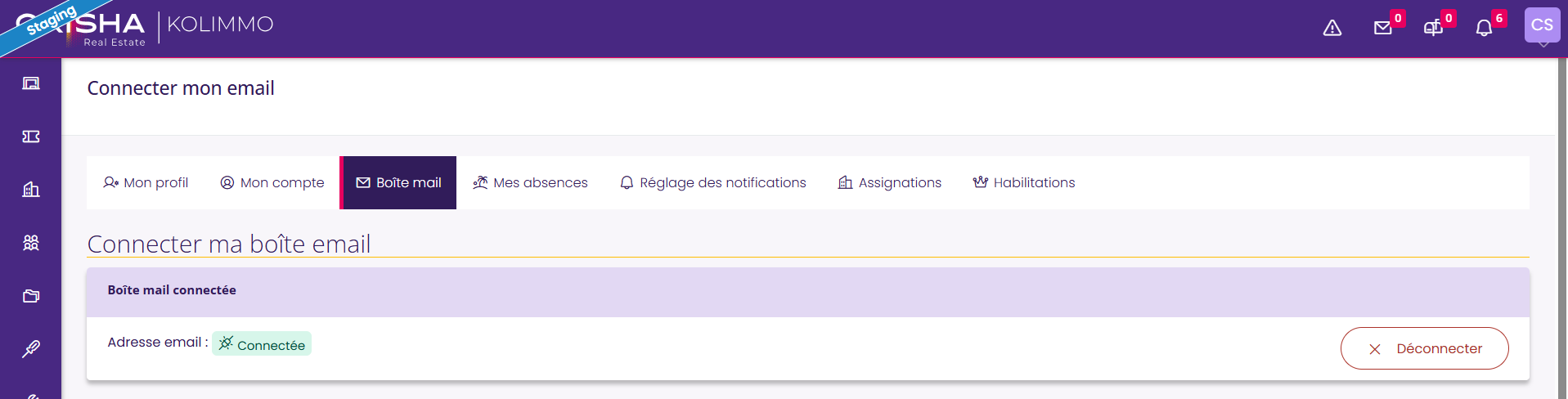
Vous pourrez la reconnecter ultérieurement si nécessaire.
Si Google ou Microsoft révoque ou fait expirer l'autorisation accordée à Kolimmo, un message vous invitera également à reconnecter votre compte.
Consulter votre boîte mail
Votre boîte mail Kolimmo fonctionne sur le même principe qu'un webmail classique.
Vous pouvez notamment accéder à vos principaux espaces de messagerie :
boîte de réception ;
messages envoyés ;
dossiers
brouillons ;
corbeille.
Sélectionnez un e-mail dans la liste pour afficher son contenu.
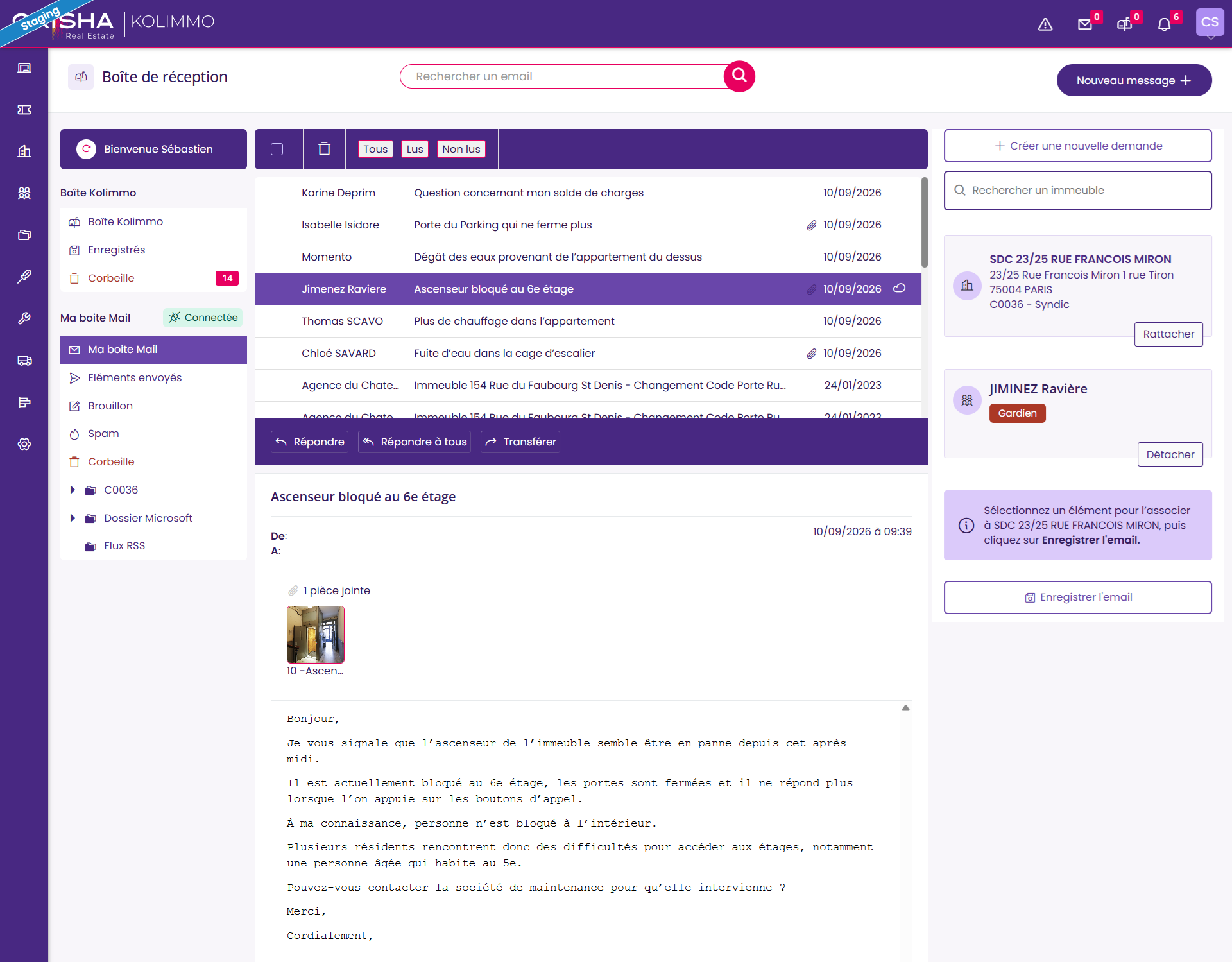
Les informations principales du message sont affichées :
expéditeur ;
destinataire(s) ;
destinataires en copie ;
objet ;
date ;
contenu du message ;
pièces jointes.
Lorsqu'un message comporte un grand nombre de destinataires, Kolimmo peut réduire leur affichage. Utilisez Voir plus pour afficher la liste complète.
Enregistrer un e-mail dans Kolimmo
Consulter un e-mail ne signifie pas qu'il est enregistré dans Kolimmo
C'est un point important du fonctionnement de la messagerie.
Lorsque vous consultez votre boîte mail, Kolimmo affiche directement les messages présents dans Gmail ou Microsoft.
Le simple fait de consulter un message ne crée pas automatiquement un e-mail dans les données métier de Kolimmo.
Cela vous permet de consulter votre messagerie sans enregistrer inutilement tous vos échanges dans Kolimmo.
Vous choisissez les e-mails qui doivent réellement être conservés et rattachés à votre gestion.
Rattacher un e-mail
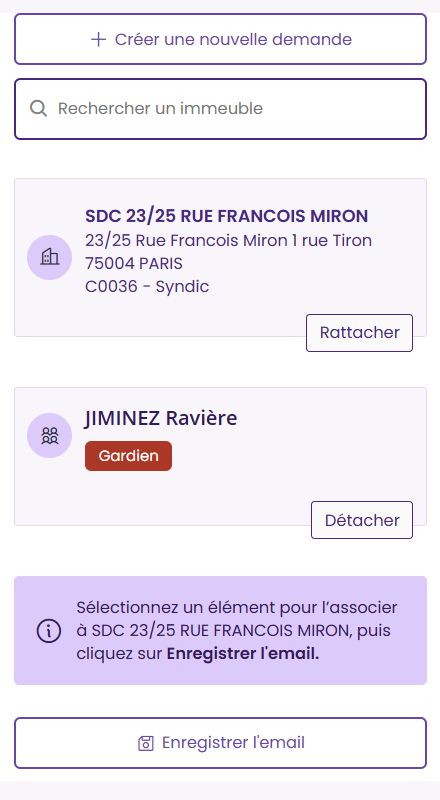
Lorsque vous ouvrez un e-mail qui n'est pas encore enregistré dans Kolimmo, l'application recherche automatiquement les correspondances possibles à partir des informations disponibles, notamment l'adresse e-mail de l'expéditeur.
Kolimmo peut ainsi vous proposer un rattachement à un immeuble ou à un résident.
Vous pouvez :
conserver les correspondances proposées ;
les modifier ;
rechercher manuellement un autre immeuble ou résident.
Si aucune correspondance n'est trouvée, vous pouvez effectuer vous-même la recherche.
Enregistrer l'e-mail dans Kolimmo
Une fois les rattachements vérifiés, cliquez sur Enregistrer l'e-mail.
L'e-mail est alors enregistré dans Kolimmo avec :
son contenu ;
ses principales informations ;
ses pièces jointes ;
l'immeuble et/ou le résident auxquels vous l'avez rattaché.
Rattacher l'e-mail à un élément existant
Une fois l'e-mail enregistré dans Kolimmo, vous pouvez le rattacher à un ou plusieurs éléments déjà existants dans l'application, par exemple :
un Ticket ;
un Ordre de Service ;
une Demande de devis ;
un Dossier ;
une Déclaration de sinistre ;
une Annonce ;
un Événement de l'agenda.
L'e-mail devient ainsi accessible depuis les éléments auxquels il est rattaché et permet de conserver l'échange dans son contexte métier.
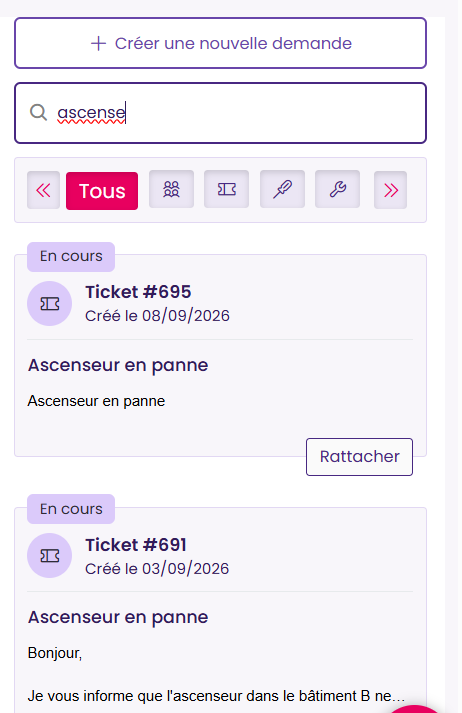
À retenir L'e-mail doit d'abord être enregistré dans Kolimmo avant de pouvoir être rattaché à un élément existant de l'application.
Créer une demande à partir d’un e-mail
Lorsqu’un e-mail nécessite une action ou un suivi dans Kolimmo, vous pouvez directement le transformer en demande.
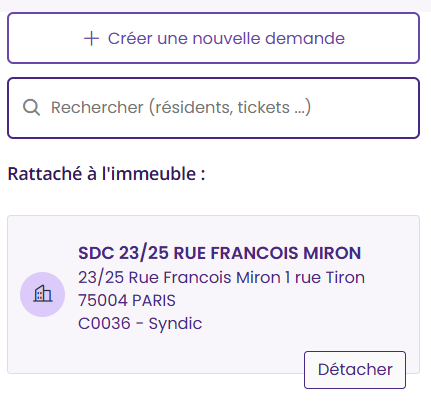
Depuis l’e-mail, cliquez sur Créer une nouvelle demande, puis choisissez le type de demande à créer :
Ticket ;
Ordre de Service ;
Demande de devis ;
Déclaration de sinistre.
La demande créée permet ainsi de poursuivre le traitement de l’e-mail directement dans Kolimmo, sans avoir à créer manuellement un nouvel élément depuis le module concerné.
L’e-mail reste associé à la demande créée afin de conserver le contexte de l’échange et de faciliter son suivi.
Savoir si un e-mail est déjà enregistré
Kolimmo distingue les e-mails simplement présents dans votre boîte mail des e-mails déjà enregistrés dans l'application.
Une indication visuelle dans la liste vous permet de connaître l'état du message.


Vous pouvez ainsi identifier rapidement :
un e-mail non enregistré, uniquement consulté depuis votre messagerie ;
un e-mail enregistré dans Kolimmo.
Cette vérification fonctionne également lorsqu'un même message a été reçu par plusieurs collaborateurs.
Par exemple, si vous et un collègue êtes tous les deux destinataires du même message et que votre collègue l'a déjà enregistré dans Kolimmo, le message est identifié comme déjà enregistré lorsque vous le consultez.
Kolimmo vous indique alors que l'e-mail a déjà été pris en charge, afin d'éviter la création de doublons.
Retrouver les e-mails depuis un immeuble ou un résident
Les fiches Immeuble et Résident permettent également de consulter les e-mails associés.
Deux types de messages peuvent être proposés :
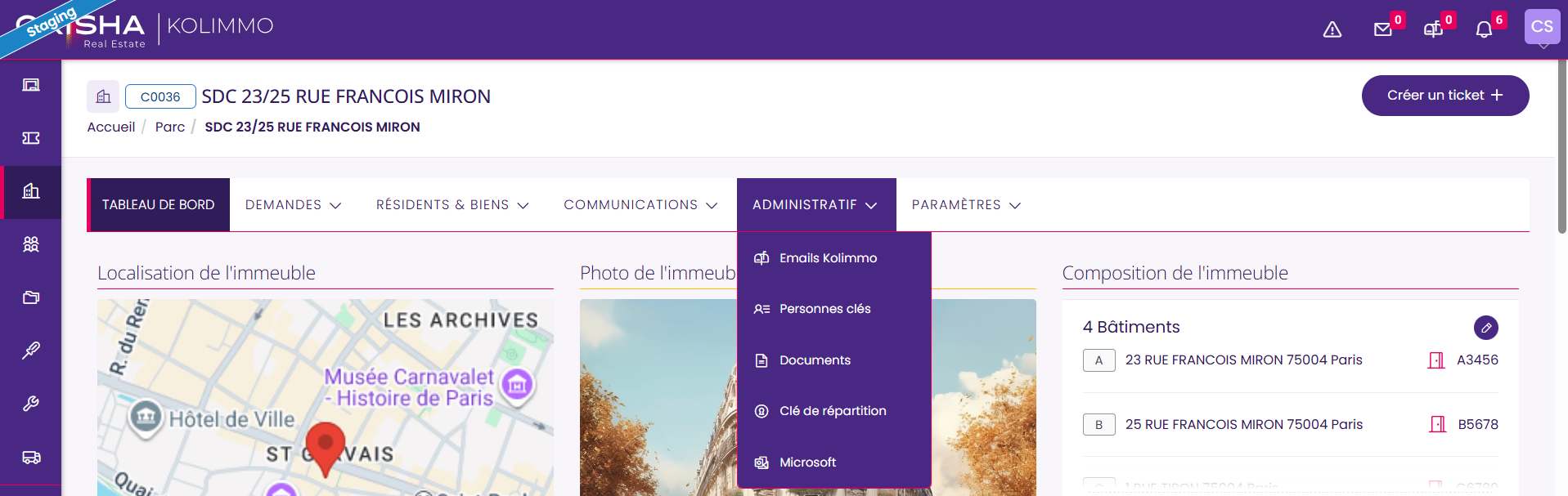
Les e-mails enregistrés dans Kolimmo
Il s'agit des messages qui ont été enregistrés et rattachés à l'immeuble ou au résident.
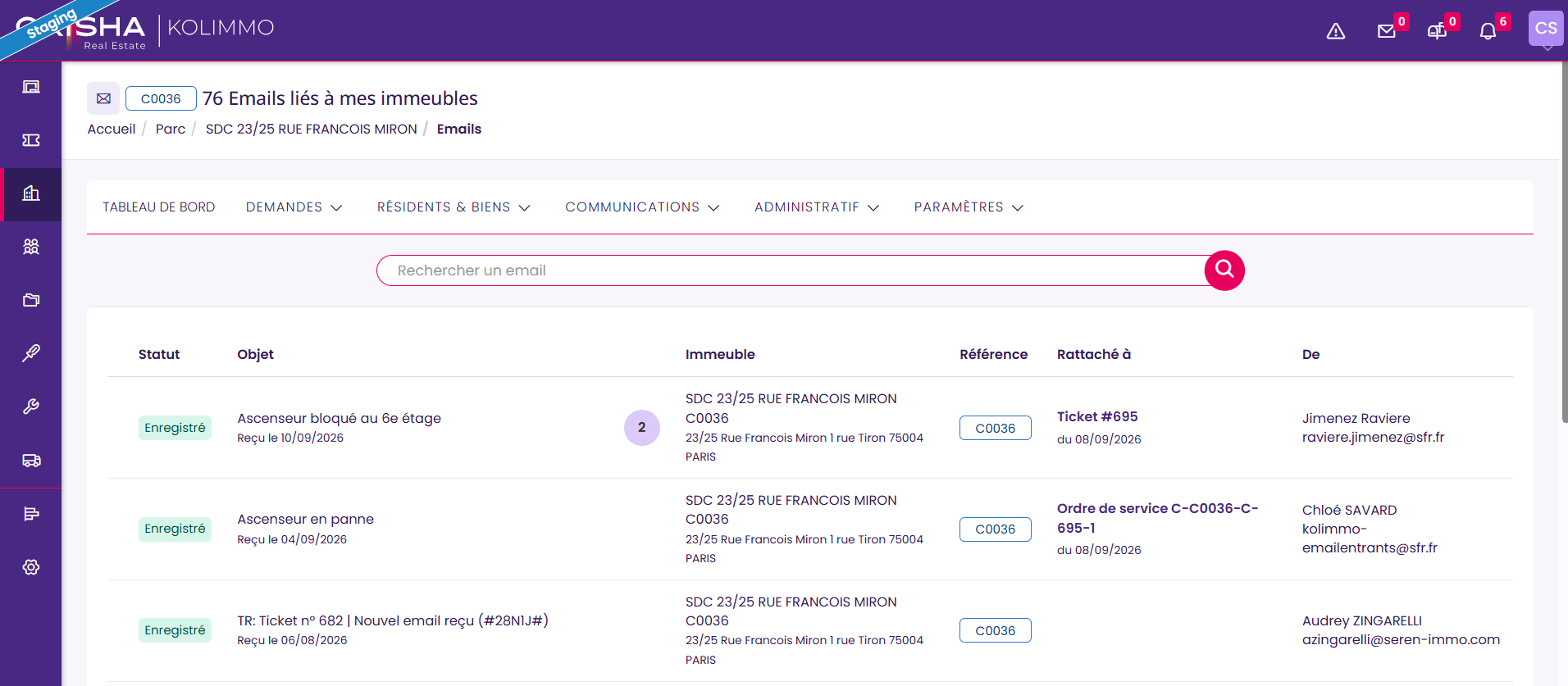
Ils restent disponibles dans Kolimmo.
Les e-mails récents de votre boîte mail
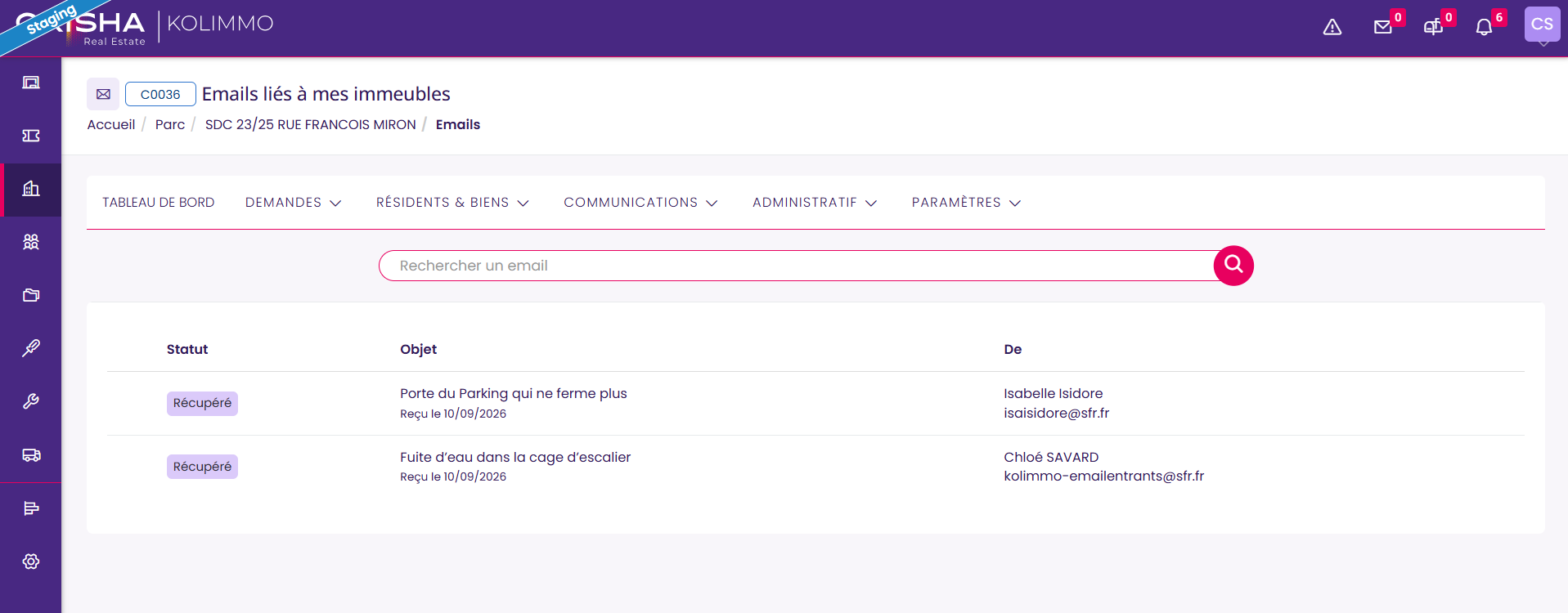
Lorsque votre boîte Gmail ou Microsoft est connectée, Kolimmo peut également rechercher directement dans votre messagerie les échanges récents correspondant aux adresses e-mail de l'immeuble ou du résident.
Ces e-mails peuvent donc être consultés sans avoir été préalablement enregistrés dans Kolimmo.
Utilisez Voir plus en bas de la liste pour charger des échanges plus anciens.
Les e-mails simplement récupérés depuis votre boîte mail ne sont pas conservés dans Kolimmo tant que vous ne choisissez pas de les enregistrer.
Si aucune boîte mail n'est connectée à votre profil, seuls les e-mails déjà enregistrés dans Kolimmo peuvent être consultés.
Suivre les réponses à un e-mail enregistré
Lorsqu'un e-mail a été enregistré et rattaché à un immeuble, un résident ou un objet Kolimmo, les réponses faisant partie du même échange sont automatiquement reconnues.
Vous retrouvez ainsi l'ensemble de la conversation à partir de l'e-mail d'origine.
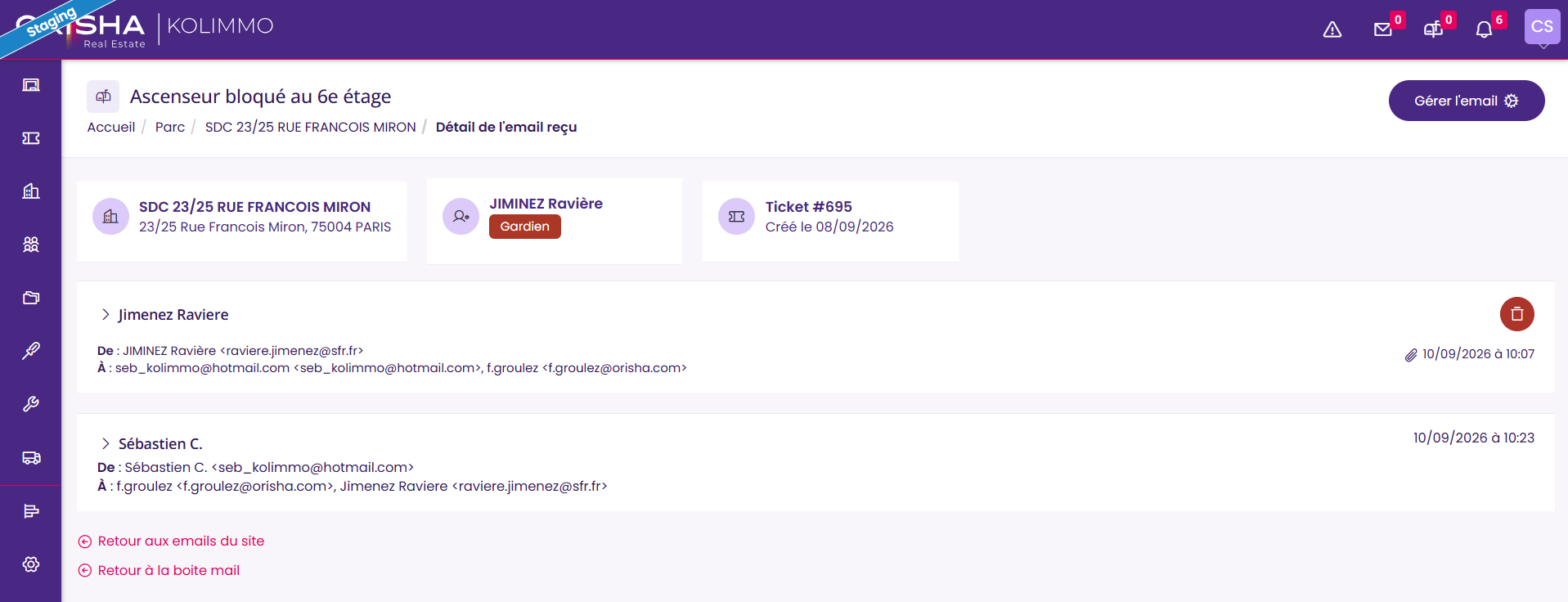
Le fil peut contenir :
le message d'origine ;
les réponses reçues ;
les réponses envoyées depuis Kolimmo.
Les différents messages sont affichés dans l'ordre chronologique.
Lorsqu'une conversation comporte plusieurs réponses, une indication dans la liste permet de connaître le nombre de messages associés.
Que se passe-t-il lorsqu'une nouvelle réponse arrive ?
Lorsqu'une réponse appartient à une conversation dont le premier e-mail a été enregistré dans Kolimmo, elle est automatiquement reconnue comme faisant partie du même échange.
Elle peut ainsi être affichée dans la continuité de la conversation et reprendre le contexte des rattachements définis sur l'e-mail d'origine.
Qui peut voir les réponses ?
Il est important de distinguer l'e-mail enregistré dans Kolimmo des réponses présentes uniquement dans les boîtes mail des utilisateurs.
Lorsqu'un e-mail est enregistré dans Kolimmo, celui-ci devient accessible aux utilisateurs disposant des droits nécessaires sur les éléments auxquels il est rattaché.
En revanche, les nouvelles réponses reçues dans la conversation ne sont pas automatiquement enregistrées dans Kolimmo.
Elles ne sont donc visibles que par les utilisateurs qui en sont effectivement destinataires et qui peuvent les consulter dans leur propre boîte mail connectée.
Exemple :
Sébastien et Florian reçoivent tous les deux un e-mail.
Sébastien enregistre cet e-mail dans Kolimmo et le rattache à un immeuble et à un Ticket.
L'e-mail enregistré est désormais accessible dans Kolimmo aux autres utilisateurs disposant des droits nécessaires.
Si une nouvelle réponse est ensuite envoyée uniquement à Sébastien et Florian, celle-ci pourra être visible dans le fil de conversation pour Sébastien et Florian, car elle est présente dans leur boîte mail.
Elle ne sera pas visible par les autres utilisateurs tant qu'elle n'aura pas été enregistrée dans Kolimmo.
À retenir L'enregistrement du premier e-mail ne rend pas automatiquement toutes les réponses suivantes accessibles à l'ensemble des utilisateurs. Une réponse reste liée à la boîte mail de ses destinataires tant qu'elle n'est pas elle-même enregistrée dans Kolimmo.
Gérer séparément une réponse
Il peut arriver qu'une réponse commence en réalité un nouveau sujet et doive être traitée indépendamment du message d'origine.
Dans ce cas, vous pouvez gérer cette réponse comme un nouvel e-mail :
ouvrez la réponse concernée ;
retirez les rattachements hérités de la conversation d'origine ;
sélectionnez les nouveaux éléments auxquels elle doit être rattachée ;
validez sa gestion.
Cette réponse devient alors un e-mail indépendant dans Kolimmo et n'est plus comptabilisée dans la conversation d'origine.
Que se passe-t-il si un e-mail est supprimé de votre messagerie ?
Un e-mail qui n'a jamais été enregistré dans Kolimmo est consulté directement depuis Gmail ou Microsoft.
S'il est supprimé de votre messagerie, il peut donc ne plus apparaître dans les résultats proposés par Kolimmo.
En revanche, un e-mail que vous avez enregistré dans Kolimmo reste disponible dans Kolimmo, même si le message d'origine n'est ensuite plus disponible dans votre boîte mail.
Afficher l'historique d'un e-mail
Pour faciliter la lecture des conversations longues, Kolimmo affiche en priorité le dernier message reçu.
Lorsque le message contient l'historique des échanges précédents, celui-ci est automatiquement replié.
Un bouton « … » apparaît sous le message.
Cliquez dessus pour :
afficher l'historique précédent ;
puis le masquer à nouveau si nécessaire.
Si aucun historique n'est détecté, l'e-mail est affiché intégralement.
Ce fonctionnement est identique avec une boîte Gmail ou Microsoft.
Écrire un nouvel e-mail
Depuis votre boîte mail, utilisez l'action permettant de créer un nouveau message.
Vous pouvez renseigner :
le ou les destinataires ;
les destinataires en Cc ;
les destinataires en Cci ;
l'objet du message ;
le contenu de l'e-mail.
Les zones Cc et Cci peuvent être affichées à partir de l'action située à droite du champ destinataire.
Vous pouvez également :
mettre en forme votre texte ;
ajouter une pièce jointe ;
insérer une image dans votre message.
L'e-mail est envoyé avec l'adresse de la boîte mail que vous avez connectée à Kolimmo.
Répondre ou transférer un e-mail
Lorsque vous consultez un message, plusieurs actions sont disponibles :
Répondre ;
Répondre à tous ;
Transférer.
Kolimmo prépare automatiquement le nouveau message en fonction de l'action choisie.
Répondre
Le destinataire et l'objet du message sont automatiquement renseignés.
Répondre à tous
Kolimmo reprend les différents participants de l'échange. Vous pouvez modifier les destinataires avant l'envoi.
Transférer
Le contenu du message d'origine est repris afin que vous puissiez le transmettre à de nouveaux destinataires.
Dans la zone de rédaction, le bouton « … » permet également d'afficher le message auquel vous répondez.
Utiliser une signature
Vous pouvez définir une signature qui sera automatiquement ajoutée aux messages envoyés depuis Kolimmo.
La signature se paramètre depuis :
Mon profil > Boîte mail
Avec Gmail
Si vous utilisez Gmail, vous pouvez utiliser l'action Importer ma signature Gmail.
Kolimmo récupère votre signature principale et l'importe dans votre profil.
Une fois importée, cette signature devient une signature Kolimmo : vous pouvez donc la modifier sans modifier celle enregistrée dans Gmail.
Avec Outlook ou Microsoft 365
La récupération automatique de la signature Outlook n'est pas disponible.
Vous pouvez néanmoins copier votre signature habituelle et la renseigner manuellement dans Kolimmo.
La signature définie dans Kolimmo est automatiquement ajoutée aux nouveaux messages, réponses et transferts effectués depuis Kolimmo.
La modification de votre signature n'a aucun effet sur les e-mails déjà envoyés.
Gérer vos brouillons
Lorsque vous commencez à rédiger un e-mail sans l'envoyer, Kolimmo crée automatiquement un brouillon.
La sauvegarde intervient automatiquement pendant la rédaction.
Vous pouvez donc quitter la rédaction puis retrouver votre message depuis le dossier Brouillons.
Pour chaque brouillon, vous pouvez notamment :
reprendre la rédaction ;
compléter ou modifier le message ;
envoyer le message ;
supprimer le brouillon.
Une fois le message envoyé, il n'apparaît plus dans vos brouillons.
Consulter la corbeille
Le dossier Corbeille permet de retrouver les e-mails supprimés de votre boîte mail.
Les actions réalisées sur les e-mails depuis Kolimmo sont répercutées dans votre messagerie Gmail ou Microsoft lorsque le fournisseur le permet.
Bon à savoir
Ma boîte mail est-elle copiée intégralement dans Kolimmo ?
Non.
Les e-mails de votre messagerie sont consultés directement auprès de Gmail ou Microsoft. Ils ne sont enregistrés dans Kolimmo que lorsque vous choisissez de les rattacher à votre gestion.
Est-ce que Kolimmo connaît mon mot de passe Gmail ou Microsoft ?
Non.
La connexion repose sur le système d'autorisation sécurisé de Google ou Microsoft. Votre mot de passe n'est pas enregistré dans Kolimmo.
Puis-je connecter plusieurs boîtes mail ?
Non. Une seule boîte mail peut actuellement être connectée par utilisateur.
Puis-je connecter une adresse Orange, Free ou une boîte IMAP classique ?
Non. La fonctionnalité est actuellement limitée aux comptes Gmail/Google Workspace et Microsoft compatibles.
Les autres collaborateurs voient-ils toute ma boîte mail ?
Non.
La connexion à votre boîte mail est personnelle. Les e-mails ne deviennent des données Kolimmo partagées qu'une fois enregistrés et rattachés dans l'application.
Une réponse doit-elle être rattachée manuellement ?
Non, si elle appartient à une conversation déjà enregistrée. Kolimmo reconnaît le fil de discussion et conserve automatiquement les rattachements du message d'origine.