

ℹ️ La boîte mail Kolimmo est une boîte commune à l’ensemble des collaborateurs de votre organisation.
Comme pour toute boîte mail partagée, toute action réalisée sur un email impacte l’ensemble de l’équipe :
🗑️ Si un email est supprimé, il est supprimé pour tout le monde.
✅ Si un email est marqué comme traité, il ne sera plus visible dans la boîte principale et sera déplacé dans la boite "Traités".
Veillez donc à bien communiquer entre collègues avant de supprimer un email. Cette organisation permet une gestion plus fluide, à condition de respecter quelques bonnes pratiques collaboratives 🙂.
📧 Fonctionnement de la boîte mail Kolimmo
Lorsqu’un nouvel email est reçu, celui-ci arrive automatiquement dans la boîte mail commune Kolimmo.
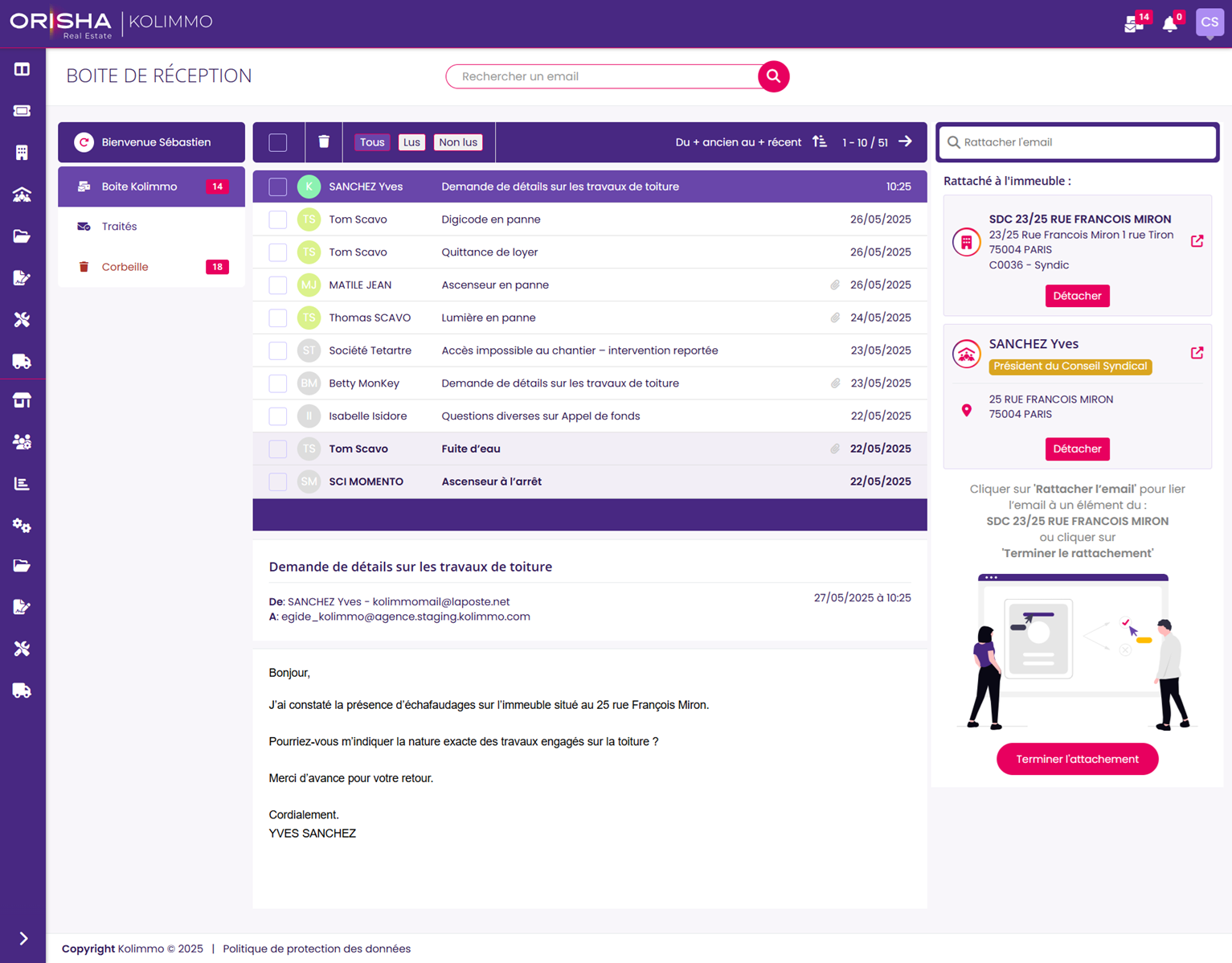
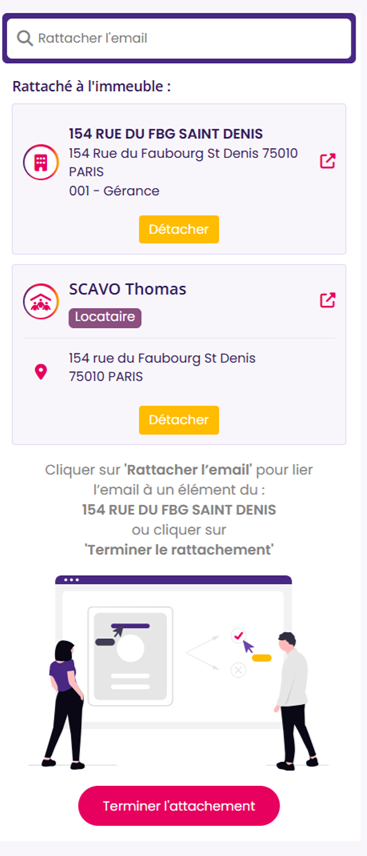
Kolimmo tente d'identifier l’immeuble et le résident concernés.
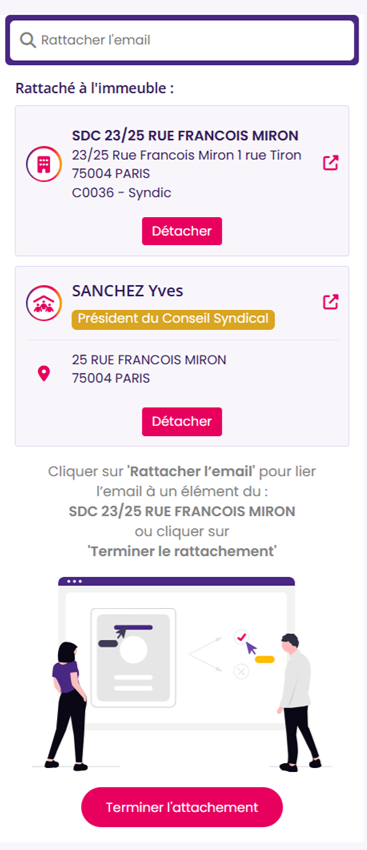
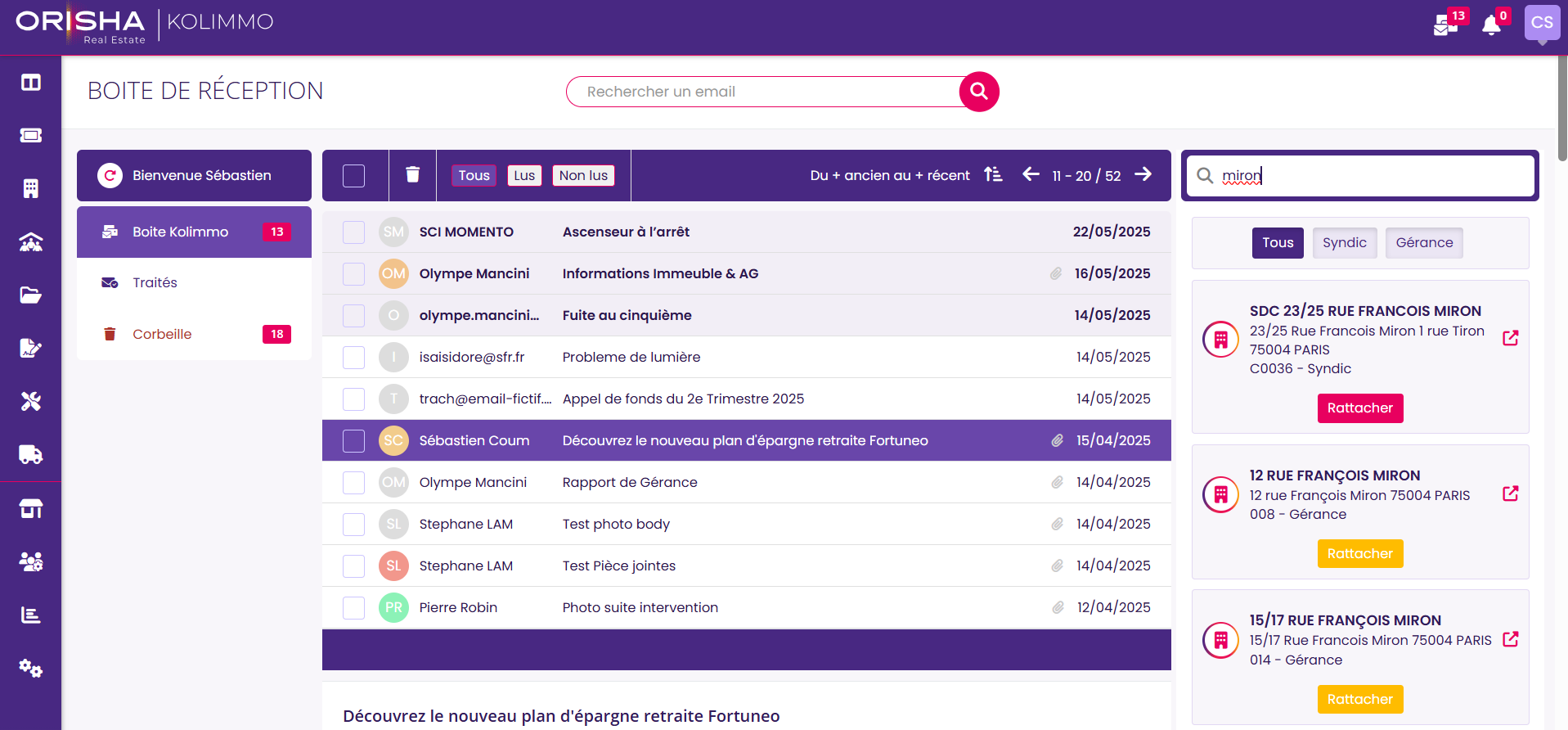
À l’aide de la barre de recherche, vous pouvez rattacher l’email à un élément existant (ticket, ordre de service, devis, annonce, agenda, etc.).
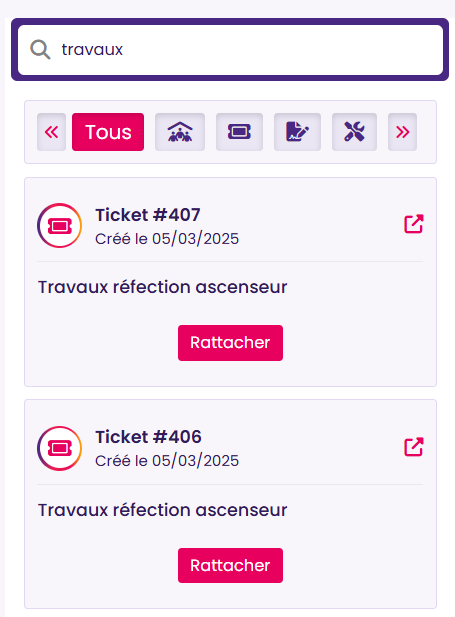
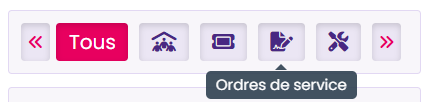
Une seconde barre de filtre vous permet d’affiner les résultats.
Cliquez sur Rattacher pour lier l’email à l’élément sélectionné.
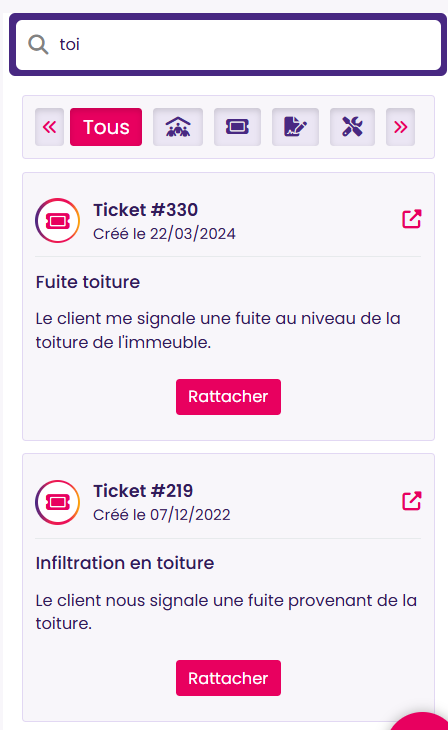
Une fois l’action effectuée, l’email est automatiquement déplacé dans le dossier Traités.
Si vous ne souhaitez rattacher l’email à aucun élément, cliquez simplement sur Terminer le rattachement.
Les filtres
Une barre de filtre vous permet d'affiner l'affichage des emails
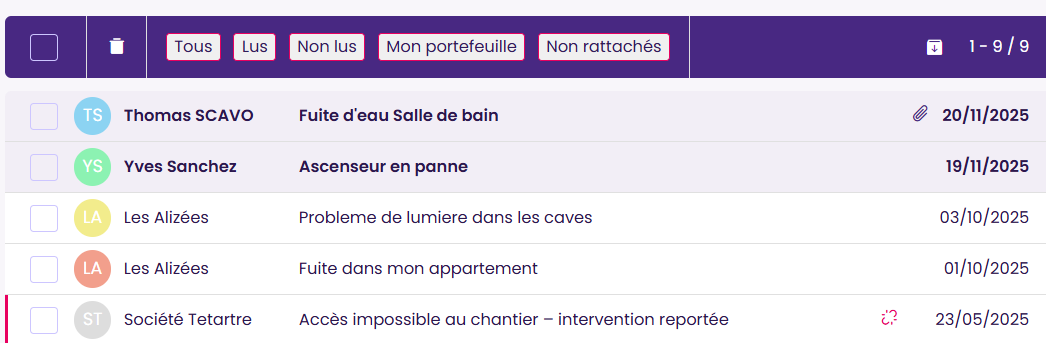
Tous permet d'afficher tous les emails
Lus : Uniquement les emails lus
Non lus : Uniquement les emails non lus
Mon portefeuille : Uniquement les emails de votre portefeuille
Non rattachés : Uniquement les emails qui n'ont pas pu être rattachés automatiquement par l'application.
🛠 Corriger une erreur de rattachement
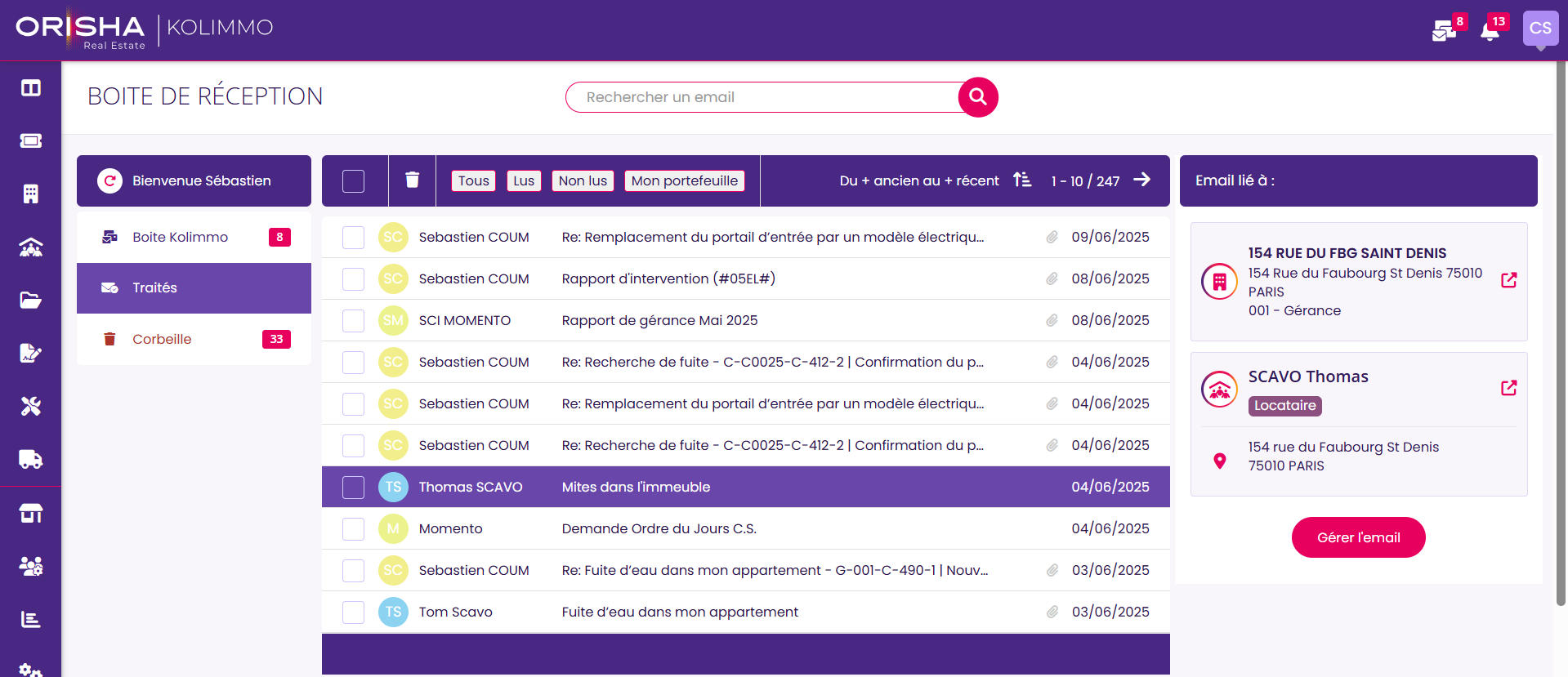
1. Rendez-vous dans le dossier Traités.
2. Recherchez l’email et cliquez sur Gérer l’email.
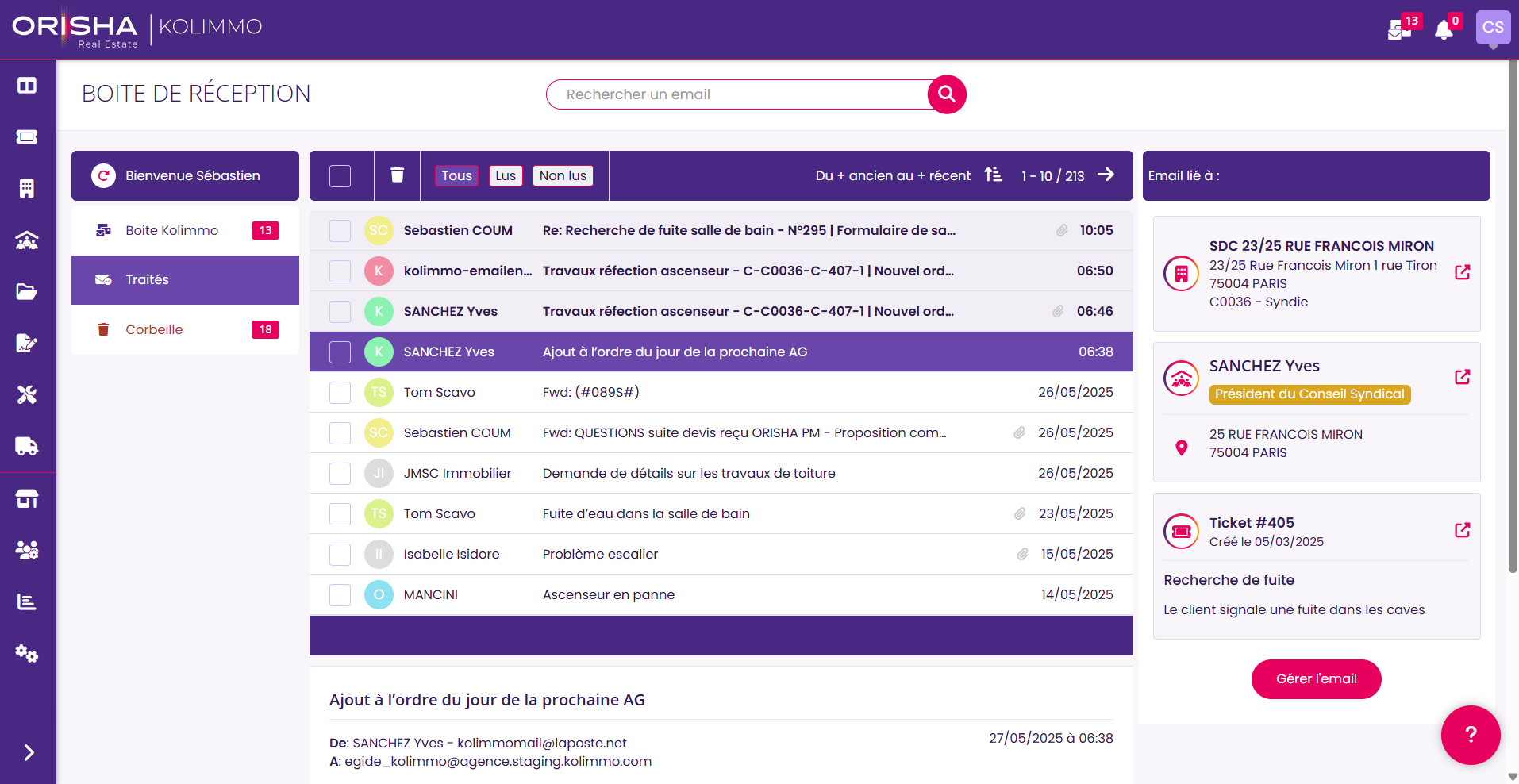
3. Une nouvelle fenêtre s’ouvre vous permettant de détacher les éléments incorrects et d’en sélectionner
de nouveaux.
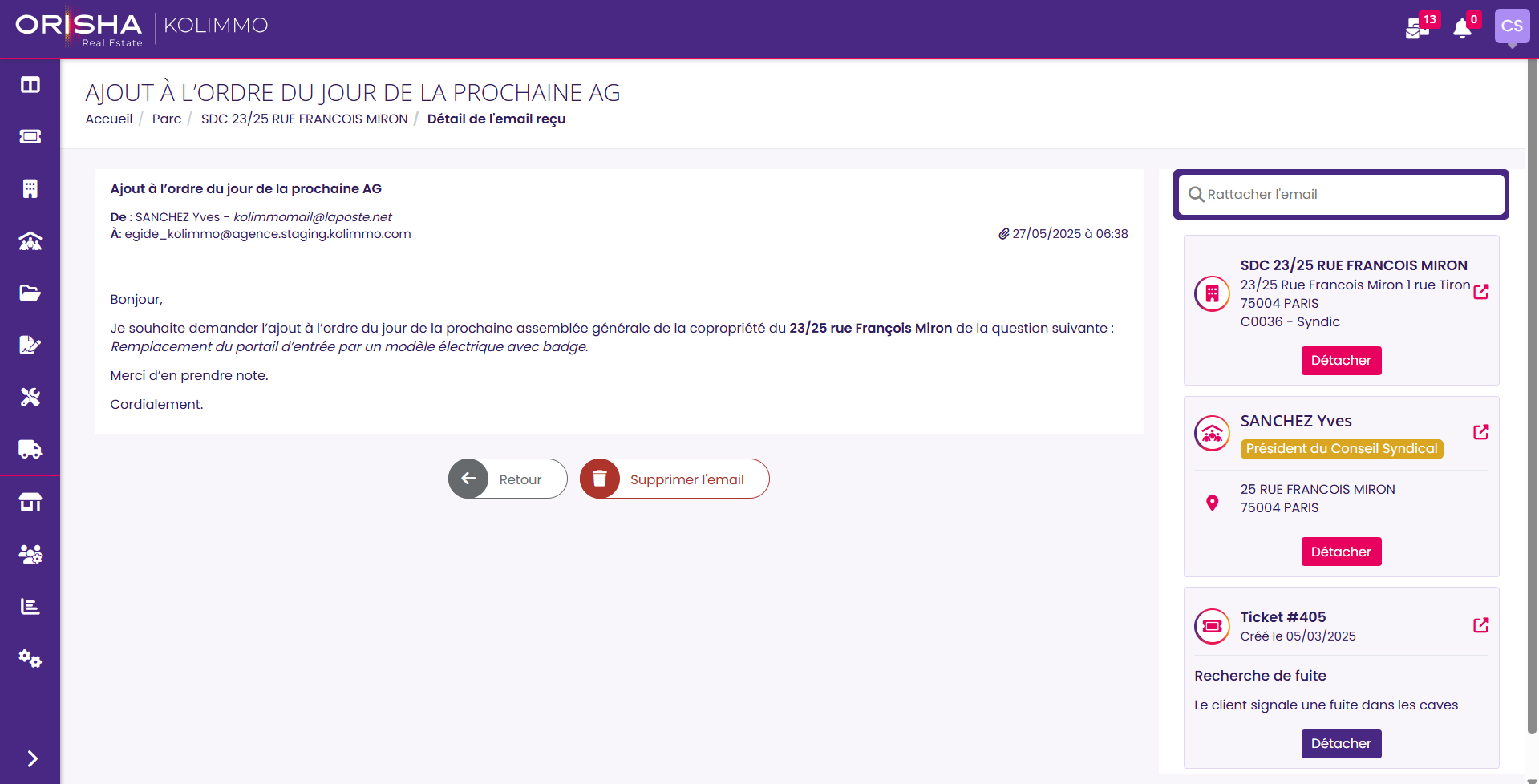
🆕 Créer une demande à partir d’un email
Si votre email concerne une nouvelle demande, vous pouvez la créer directement depuis l’email entrant.
Rattachez l’email à un immeuble (et à un résident ou un gardien).
Cliquez sur "Créer une demande"
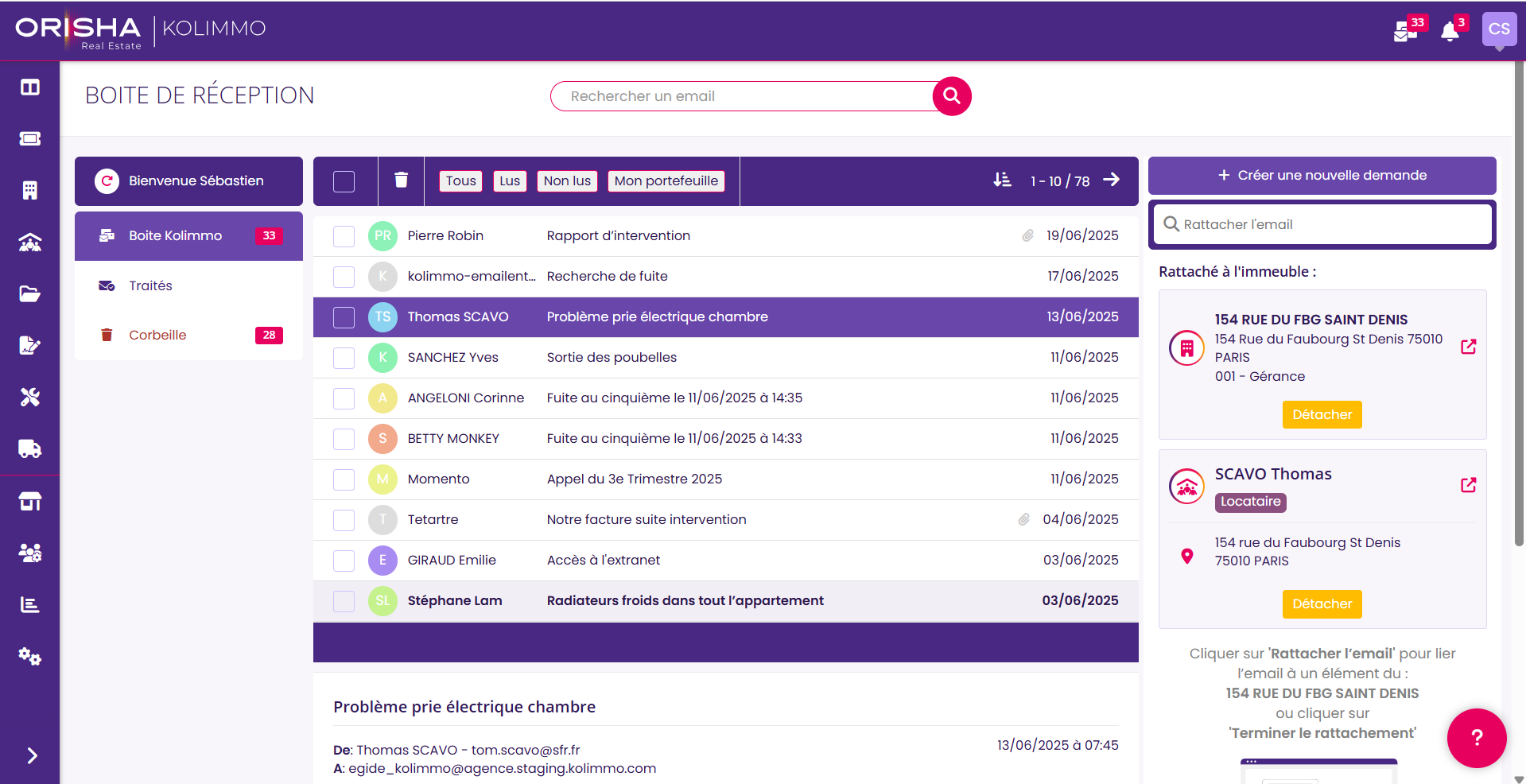
Choisissez le type de demande : Ticket, Ordre de Service, ou Demande de devis.
Le contenu de l’email sera automatiquement repris dans le formulaire de création.
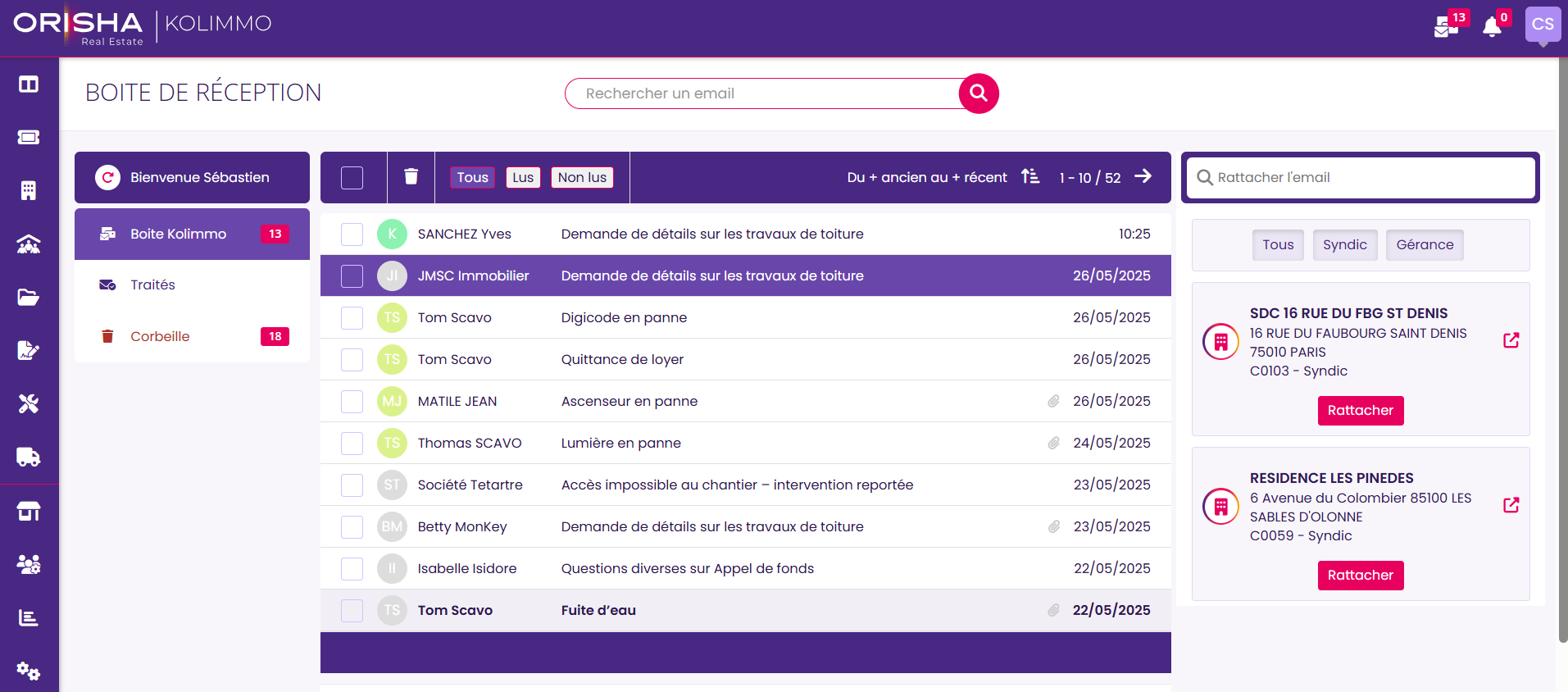
🏢 Cas particulier : Résident sur plusieurs immeubles
Si un résident est présent dans plusieurs immeubles :
Sélectionnez d’abord l’immeuble concerné
Choisissez ensuite le résident associé
Sélectionner un objet sur Kolimmo
Terminez le rattachement
❓ L’email n’est pas reconnu
Si Kolimmo ne reconnaît pas l’email, aucun immeuble ne sera suggéré.
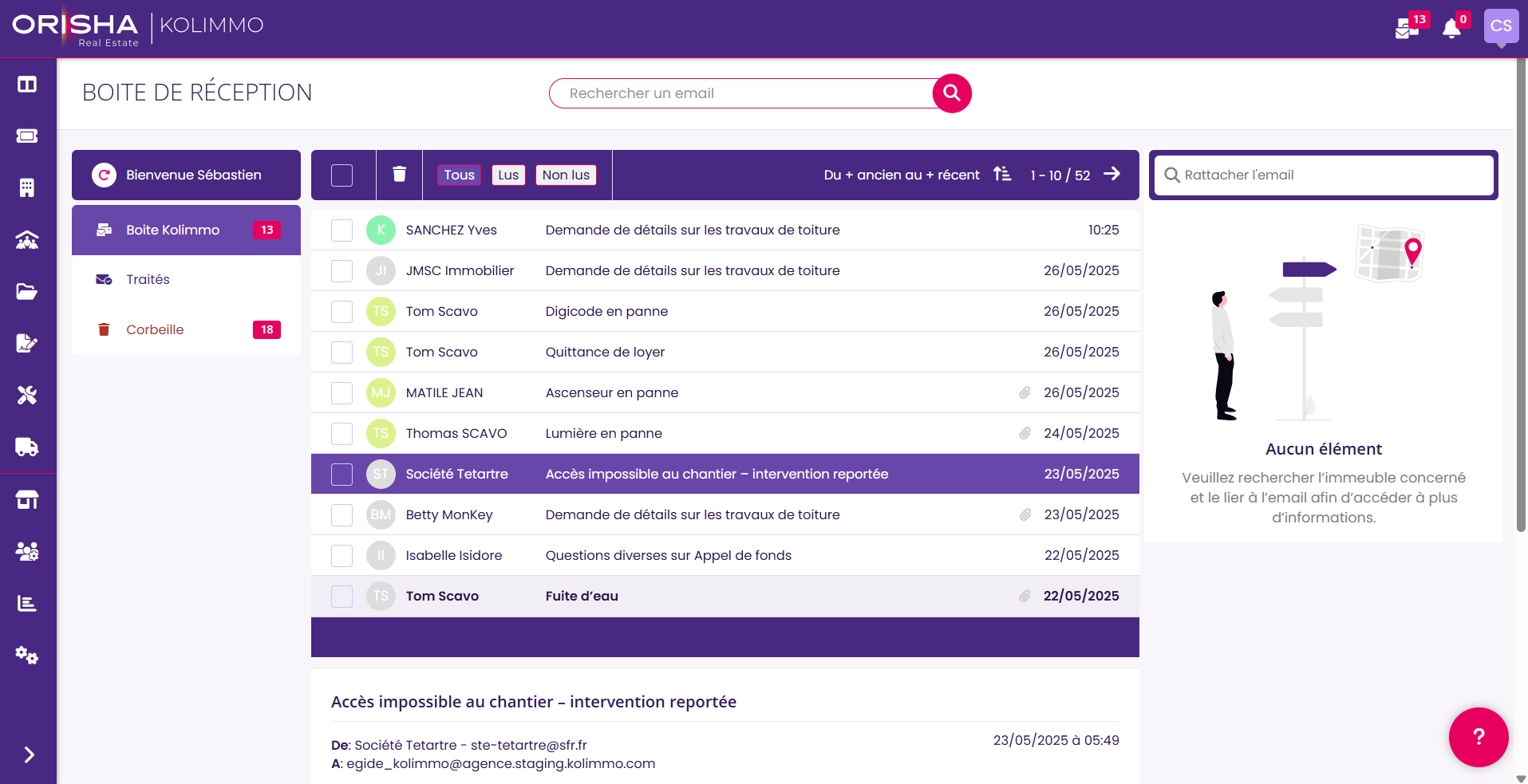
Dans ce cas :
Sélectionnez manuellement l’immeuble et le résident
Et, rattachez l’email à un ticket, un devis, un ordre de service, etc.

❌ La suggestion est incorrecte
Si Kolimmo propose un mauvais rattachement :
Détachez les éléments proposés (résident, immeuble…)
Utilisez la barre de recherche pour trouver le bon immeuble
Cliquez sur Rattacher pour valider le nouveau rattachement
📂 Où retrouver mes emails ?
Une fois rattaché, un email est consultable :
Dans la boîte mail Traités (tous les emails entrants sur Kolimmo).
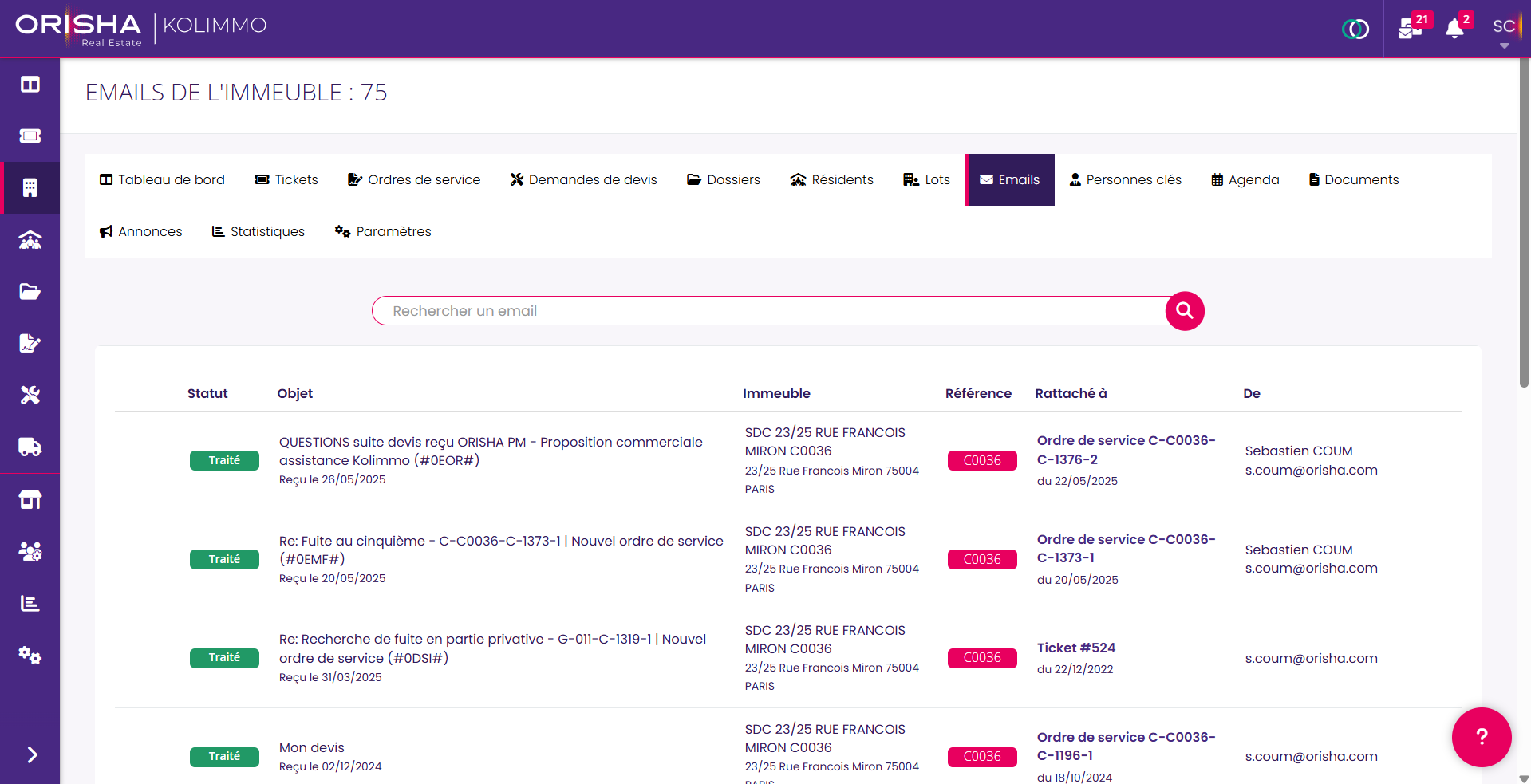
Depuis la fiche Immeuble, dans l’onglet "Emails" (tous les emails entrants lié à cet immeuble).
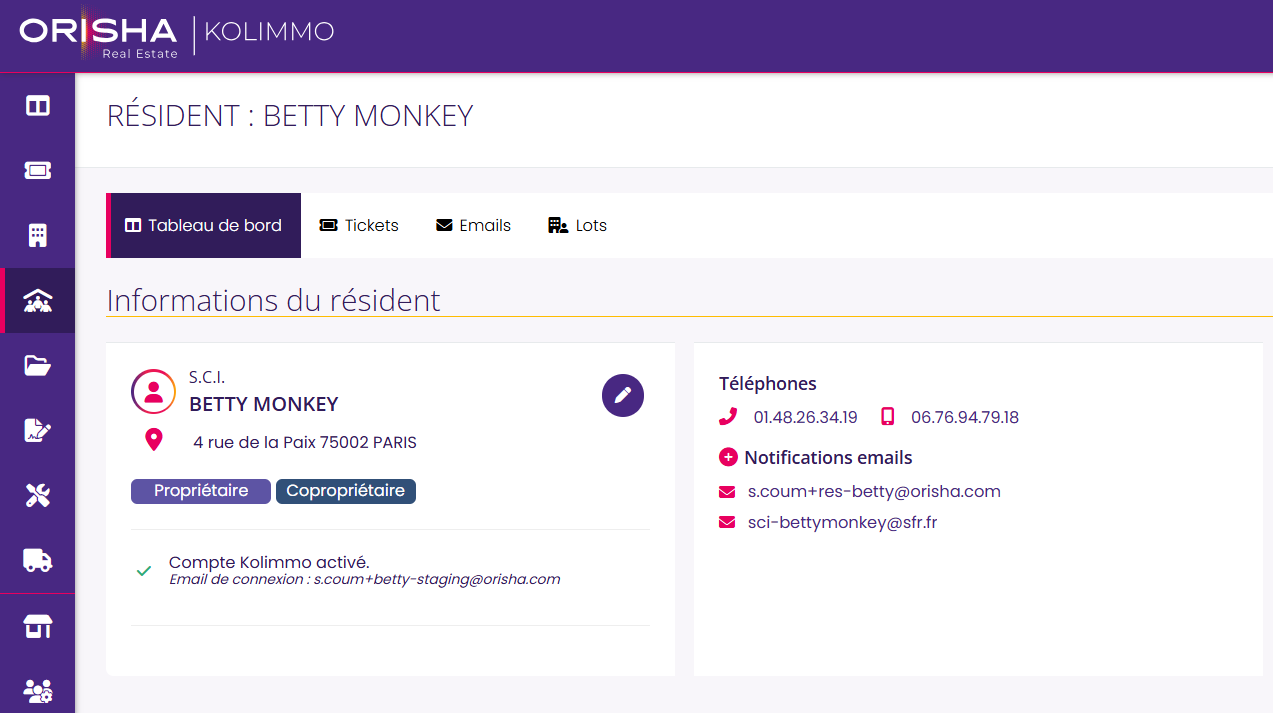
Depuis la fiche Résident, dans l’onglet "Emails" (tous les emails entrants lié à ce résident).

✉️ Comment transférer un email reçu sur ma boîte mail directement sur Kolimmo ?
Vous avez reçu un email sur votre boîte mail professionnelle et vous souhaitez l'intégrer dans Kolimmo ?
Il vous suffit de transférer cet email à l’adresse email dédiée de Kolimmo.
Rattachement automatique à un élément déjà existant : ajoutez à la fin de l’objet du mail la référence Kolimmo sous la forme : (#REF#)
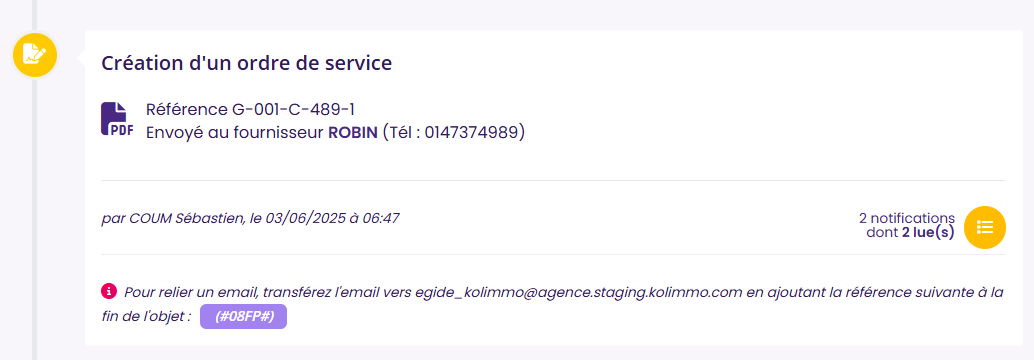
👉 Cette référence est visible dans le fil d’actualité du ticket ou de l’élément concerné.
💡 Exemple de sujet : Demande de devis toiture (#08FP#)
Votre email sera automatiquement traité et rattaché à l’objet correspondant dans Kolimmo.

🔔 Qui est informé de la réception d’un nouvel email ?
Lorsqu’un nouvel email arrive dans Kolimmo, une notification est envoyée automatiquement à :
✅ Les collaborateurs affectés à l’immeuble (ou aux immeubles concernés si le résident est rattaché à plusieurs), à condition que les portefeuilles soient bien configurés sur Kolimmo.
✅ Tout utilisateur ayant activé l’option "Être notifié des nouveaux emails Boîte Kolimmo" dans son profil.
📬 Une notification est envoyée directement sur votre adresse mail professionnelle renseignée dans votre profil Kolimmo.
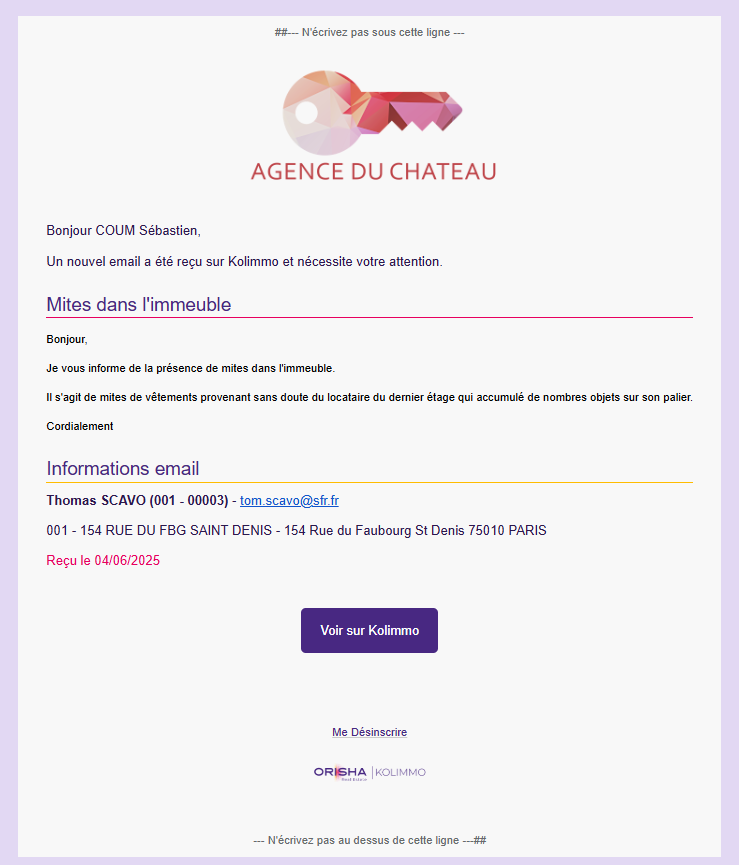

🔁 Et si je souhaite répondre à un email ?
Pour répondre à un email reçu sur Kolimmo, il vous suffit simplement de répondre directement depuis votre boite mail.