

📅 Créer un calendrier d’échéances sur un dossier
Vous pouvez désormais associer à vos dossiers sur Kolimmo un calendrier d’échéances.
Celui-ci se calcule automatiquement à partir d’une date de référence, qui sert de point de départ pour toutes vos échéances.
Les échéances peuvent être définies à J + X jours (après la date de référence) ou à J - X jours (avant la date de référence).
📧 Le jour de l’échéance, les collaborateurs concernés reçoivent automatiquement une notification par e-mail.
🆕 Ajouter un calendrier d’échéances lors de la création d’un dossier
Lors de la création d’un nouveau dossier, vous pouvez :
Sélectionner un modèle de dossier
Sélectionner un modèle de calendrier
Ou créer manuellement votre calendrier d'échéance pour ce dossier
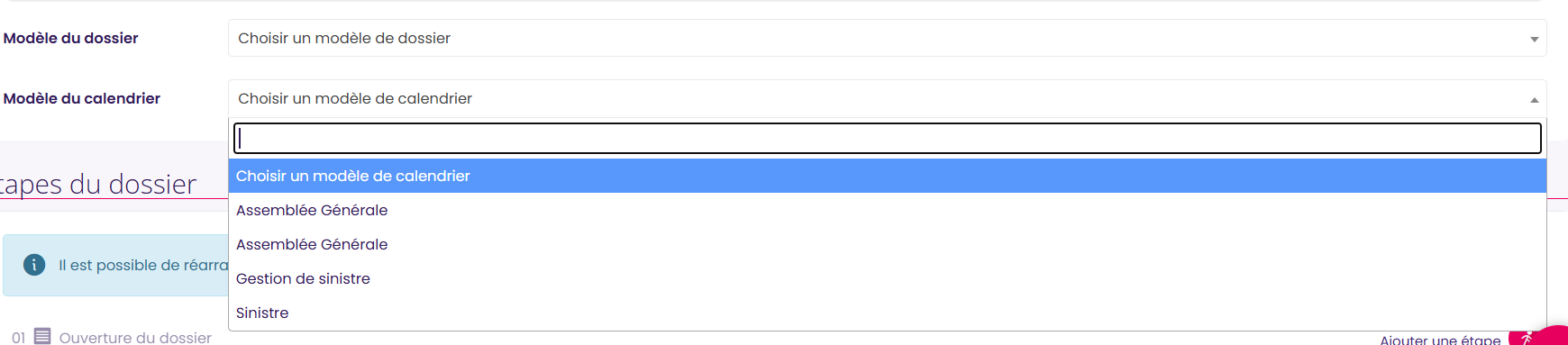
En sélectionnant un modèle de calendrier, les échéances et les collaborateurs concernés sont automatiquement repris dans votre dossier.
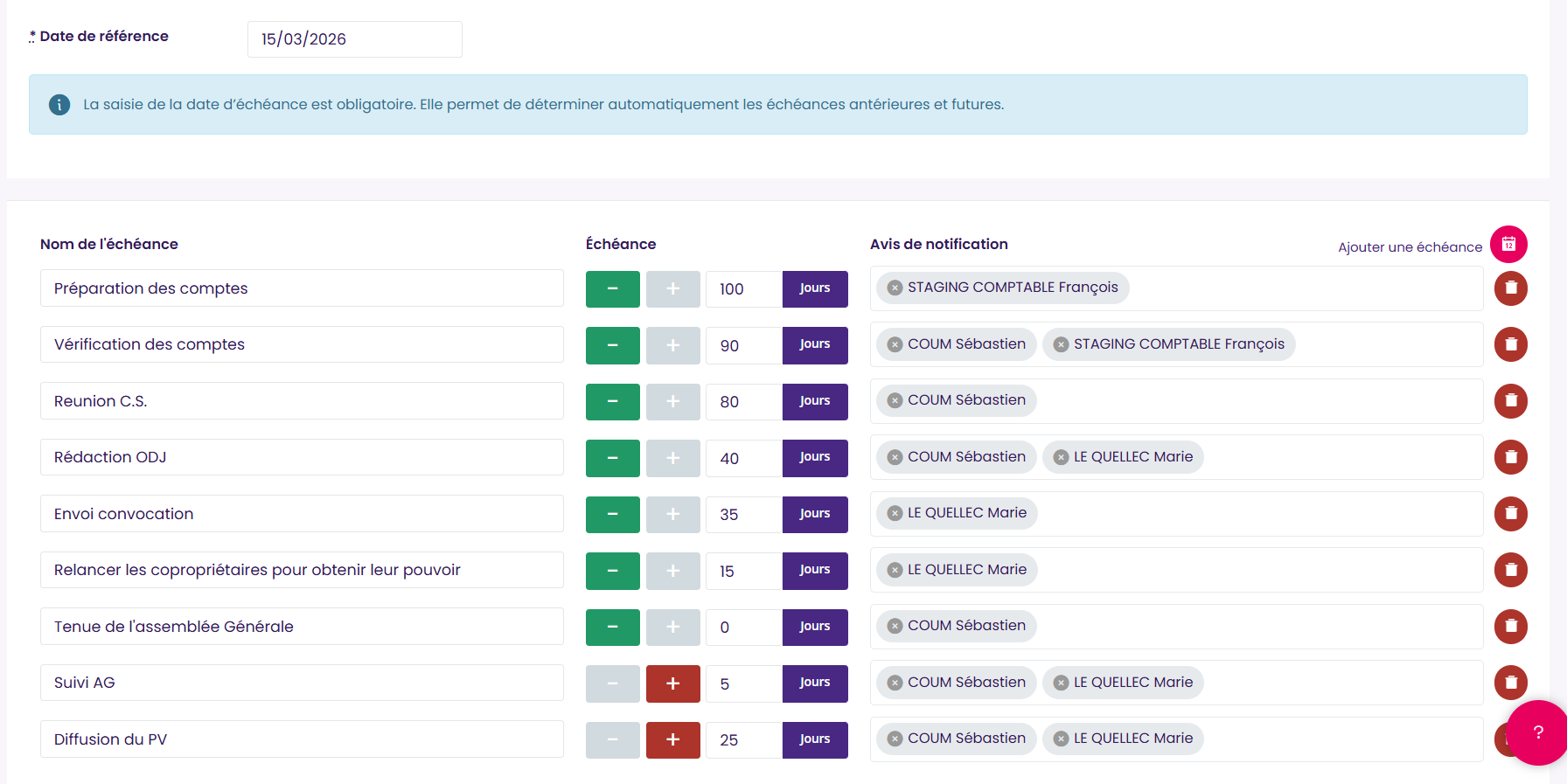
📧 Le jour de l’échéance, les collaborateurs concernés reçoivent automatiquement une notification par e-mail.
⚙️ Gérer le calendrier d’un dossier
Depuis chaque dossier, vous pouvez :
🗓️ Modifier le calendrier des échéances
➕ Ajouter de nouvelles échéances
➖ Supprimer des échéances existantes
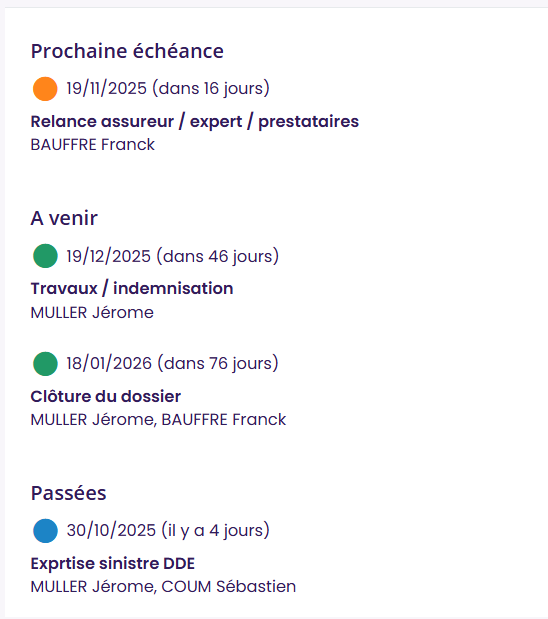
Le calendrier s’affiche automatiquement dans votre dossier avec :
📆 La liste des échéances
📅 Leur date de réalisation
👥 Les collaborateurs concernés
🎨 Codes couleurs
Chaque échéance est colorée selon son niveau de proximité :
🟢 Vert → Échéance encore lointaine (+ de 21 jours)
🟠 Orange → Échéance qui approche (moins de 15 jours)
🔴 Rouge → Échéance imminente (moins de 5 jours)
🔵 Bleu → Échéance passée (par rapport à la date de référence)
🔄 Ajouter un calendrier d’échéances sur un dossier existant
Vous avez déjà un dossier existant ? 👉 Cliquez sur “Modifier” puis ajoutez un modèle de calendrier.
🏗️ Créer un modèle de calendrier
Depuis le menu Paramètres, cliquez sur “Modèles de calendrier” puis sur “Créer un modèle”.
📝 Renseignez :
Le nom du modèle
Une description (facultative)

➕ Ajouter des échéances au modèle
Pour chaque échéance, indiquez :
📍 Le nom de l’échéance
📆 Si elle est à J + X ou J - X jours
🕓 Le nombre de jours
👤 Le rôle du collaborateur concerné
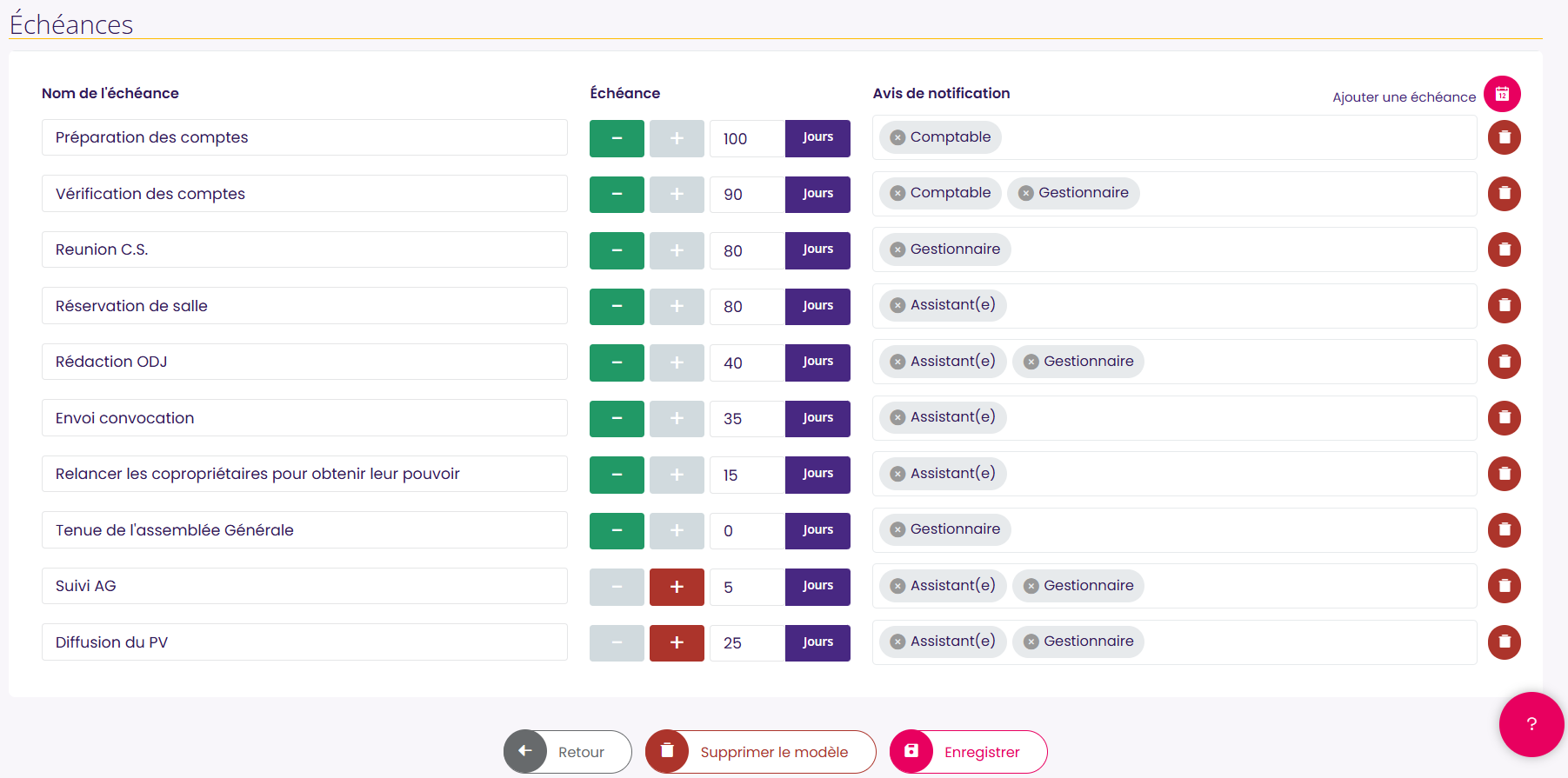
💾 Cliquez sur “Enregistrer” pour sauvegarder votre modèle.
🎉 C’est prêt !
Votre modèle de calendrier est désormais disponible et peut être utilisé sur tous vos dossiers.
👉 Kolimmo se charge du calcul automatique des échéances et des notifications pour vous.