

Vous trouverez ci-dessous un tutoriel vidéo, qui vous rappelle comment envoyer un ordre de service

Lors de la création d'un ticket, il est possible de générer immédiatement un ordre de service ou de créer un ordre de service à postériori.
Création d'un OS immédiatement après avoir créé un ticket.
Cliquer sur le bouton
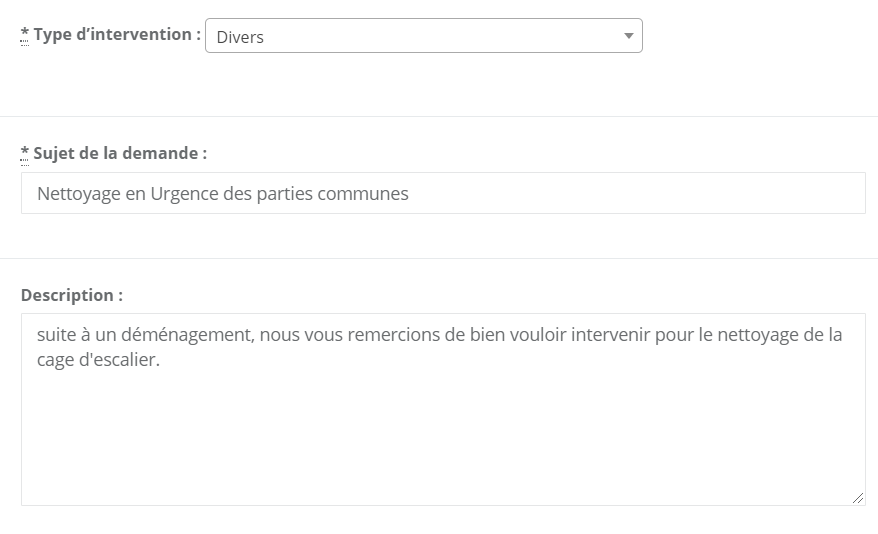
Le sujet de la demande et la description sont automatiquement reprise de la création du ticket. Il est tout à fait possible de modifier le texte en ajoutant ou en retirant des informations.
Indiquer la date limite d'intervention

La date limite d'intervention sera reprise dans le détail de l'ordre de service.
Sélectionner le fournisseur que vous souhaitez mandater.
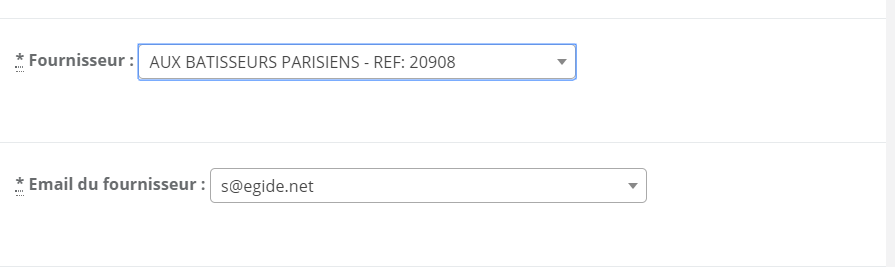
Sélectionner le mail du fournisseur sur lequel vous souhaitez que l'OS soit envoyé.
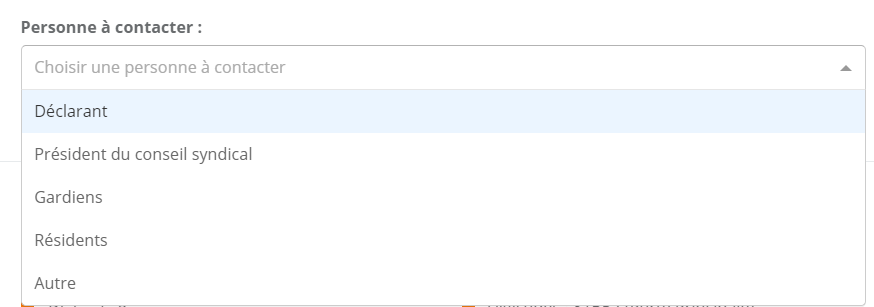
Sélectionner la personne que le fournisseur doit contacter sur place. (Cette information es facultative si non nécessaire).

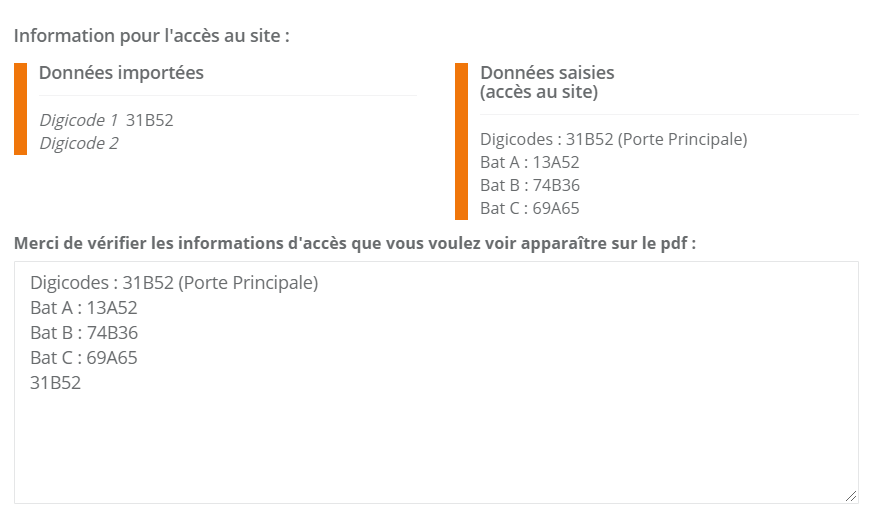
Indiquer les informations d'accès au site. Ces informations proviennent de votre logiciel métiers, et des données d'accès au site saisies depuis le Parc. vous avez la possibilité d'ajouter ou de supprimer des informations si nécessaires.

Vous avez la possibilité de lier l'OS à une demande de devis (si celle-ci n'a pas été faite depuis Kolimmo) ou de lier cet Os à une demande de devis effectuée dans Kolimmo

En cochant cette case, vous pouvez joindre à l'ordre de service l'attestation de TVA simplifiée.
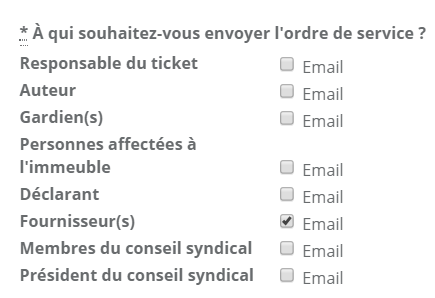
Indiquer à qui vous souhaitez que l'OS soit envoyé (Le fournisseur recevra en plus l'ordre de service au format PDF).
Pour créer un OS après la création d'un ticket.
Selectionner le ticket concerné, cliquer sur l'onglet
Puis cliquer sur
Poursuivre en suivant les indications ci-dessus.